Компьютер выключается сам во время работы: причины и проверка
Компьютер выключается сам во время работы: перегрев, блок питания, пыль или видеокарта. Как найти причину по шагам и когда нести в сервис.
Компьютер работал нормально, а потом просто гаснет - без предупреждения, без синего экрана, без каких-либо сообщений на мониторе. Секунду назад была игра или фильм, а теперь черный экран и тишина вентиляторов. Ситуация неприятная, но в большинстве случаев объяснимая: у самопроизвольного отключения не так много типичных причин, и почти все их можно проверить своими силами за один вечер.
Коротко о главном
Самопроизвольное выключение под нагрузкой в играх или рендере обычно означает перегрев либо нехватку мощности блока питания. Отсутствие синего экрана указывает на аппаратную причину: питание пропадает раньше, чем система запишет сбой. Начинают с пыли в радиаторах и высохшей термопасты, проверяют температуры и журнал событий Windows, ищут скрытый майнер. Изношенный блок питания проверяют заменой на заведомо исправный.
- Отключение под нагрузкой (игра, рендер, архивация) чаще всего указывает на перегрев или нехватку мощности блока питания.
- Отсутствие синего экрана - признак аппаратной причины: система теряет питание раньше, чем успевает записать сбой.
- Пыль в радиаторах и высохшая термопаста - самая частая и легко устранимая причина перегрева.
- Изношенный или маломощный блок питания диагностировать своими силами сложно, лучше проверить его заменой на заведомо исправный.
- Скрытые вирусы майнеры незаметно грузят процессор и видеокарту, из-за чего температуры растут даже без запущенных игр.
- Журнал событий Windows и программа мониторинга температур помогают быстро сузить круг причин до конкретного узла.
- Если чистка, замена термопасты и проверка температур не помогли, дальнейшую диагностику блока питания и материнской платы стоит доверить сервису.
Компьютер выключается сам: как отличить перегрев от проблем с питанием
Прежде чем разбирать компоненты, стоит понять, в какую сторону копать. Есть два основных сценария, и по поведению системы их можно различить еще до вскрытия корпуса.
Если компьютер отключается только под нагрузкой - в игре, при рендере видео, во время архивации больших файлов - речь чаще всего идет о перегреве или о блоке питания, который не справляется с пиковым потреблением. В простое на рабочем столе такая машина работает часами без единого сбоя.
Если же отключения случаются в любой момент, включая простой браузера или вообще пустой рабочий стол, вероятнее аппаратная неисправность: неполадки блока питания, проблемы с материнской платой или залипшая кнопка включения. Такой разброс сам по себе - уже подсказка, с чего начинать диагностику.
Полезно также вспомнить, началась ли проблема после какого-то события: чистки, апгрейда памяти, установки новой видеокарты, переезда системного блока или просто наступления жаркого лета. Часто причина лежит на поверхности именно там.
| Вероятная причина | Когда проявляется | Подсказка в поведении |
|---|---|---|
| Перегрев | Только под нагрузкой | В простое машина работает часами |
| Блок питания на пике потребления | Игра, рендер видео, архивация файлов | Отключение только в тяжёлых задачах |
| Неполадки материнской платы | В любой момент, включая простой | Сбои и на пустом рабочем столе |
| Залипшая кнопка включения | В любой момент, включая простой | Нет привязки к нагрузке |
| Недавнее событие | Чистка, апгрейд памяти, новая видеокарта | Причина лежит на поверхности |
Перегрев процессора или видеокарты - главная причина отключений под нагрузкой
Это самая частая причина, с которой сталкиваются пользователи, когда компьютер выключается сам по себе. У современных процессоров и видеокарт есть встроенная защита от перегрева: при достижении критической температуры (обычно 95-105 градусов для процессора и около 100-110 для видеокарты) чип аварийно отключает питание, чтобы не выйти из строя физически.
Проблема в том, что такое отключение происходит мгновенно и без предупреждения. Нет ни синего экрана, ни зависания, ни записи в системный журнал: питание пропадает раньше, чем Windows успевает что-либо зафиксировать. Со стороны это выглядит так, будто выдернули шнур из розетки.
Подробнее о том, какие значения температуры считаются нормой, а какие уже сигналят об опасности, можно почитать в отдельном материале про Нормальная температура процессора и как её узнать. Там же есть таблица допустимых значений для разных типов процессоров.
Пыль и засохшая термопаста: почему охлаждение перестаёт справляться
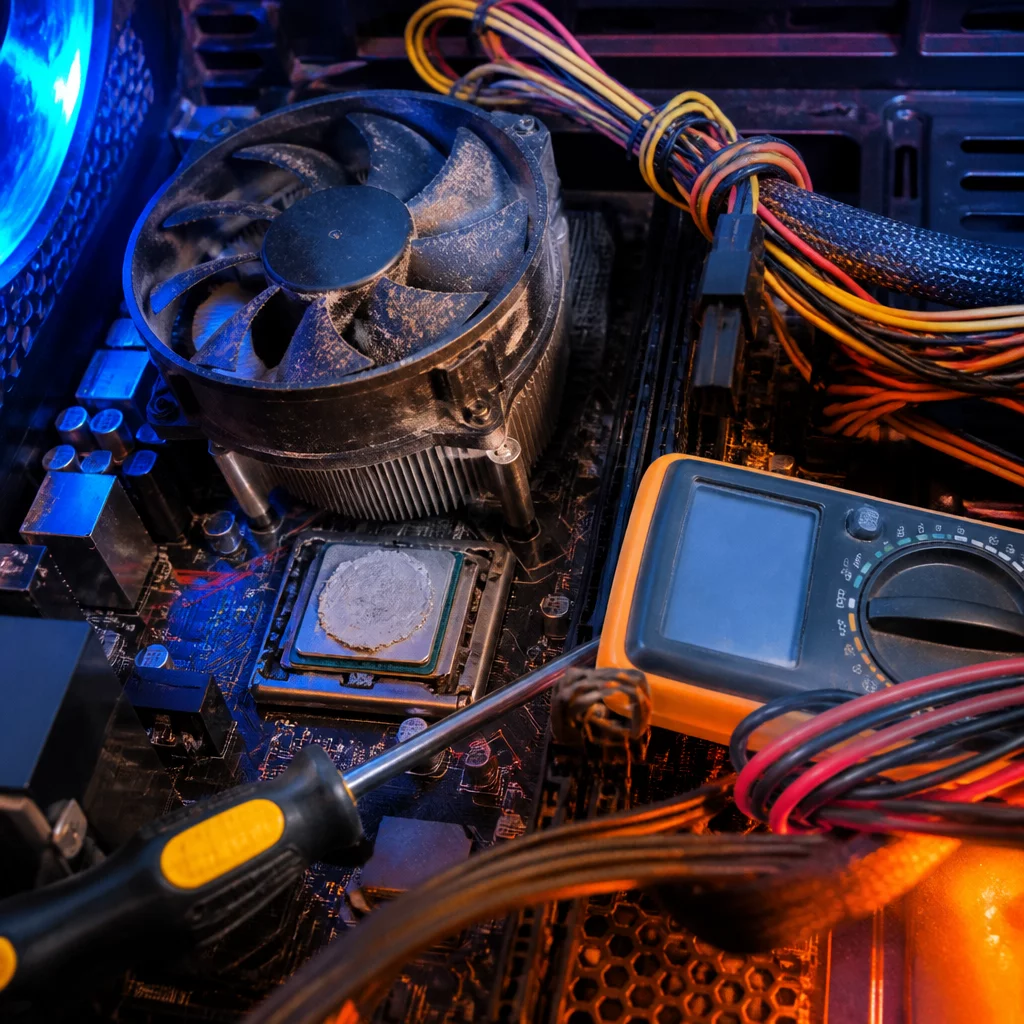
Самая частая причина перегрева - банальная пыль. За год-полтора работы радиаторы кулера и лопасти вентиляторов забиваются настолько плотно, что воздух почти перестает проходить сквозь ребра. Система охлаждения физически не может отвести тепло, даже если сам кулер исправен и крутится на полную скорость.
Вторая по частоте причина - высохшая термопаста между процессором (или видеочипом) и радиатором. Заводская термопаста рассчитана в среднем на 2-4 года, после чего теряет теплопроводность, покрывается корочкой и перестает нормально передавать тепло. В итоге даже чистый радиатор не спасает: тепло просто не доходит до него от кристалла.
Признак этих двух проблем один и тот же: постепенно растущие температуры за последние месяцы и участившиеся отключения именно под нагрузкой. Если корпус не открывали больше года, с этого стоит начать.
Замена термопасты и чистка радиатора требуют вскрытия корпуса и иногда снятия кулера с процессора. Перед такими работами обязательно выключите компьютер и отсоедините его от розетки, а на ноутбуке дополнительно снимите или отключите аккумулятор - работа с включенным питанием опасна и для вас, и для железа. Учтите и то, что разборка некоторых моделей, особенно ноутбуков и компактных системных блоков, снимает их с гарантии производителя, поэтому это лучше уточнить заранее, если техника еще на гарантийном сроке. Отдельная подробная инструкция по безопасной чистке есть в статье Как почистить ноутбук от пыли - многие шаги применимы и к настольным компьютерам.
Неисправный или маломощный блок питания
Блок питания - вторая по частоте причина внезапных отключений, и она коварнее перегрева, потому что диагностируется сложнее. Есть два варианта проблемы.
Первый - блок питания изначально маломощный для установленных комплектующих. Такое часто случается после апгрейда: поставили новую видеокарту, а блок питания остался тот же, что был рассчитан на менее прожорливую систему. В пике нагрузки, особенно при одновременной работе процессора и видеокарты на максимум, потребление превышает возможности блока, и он аварийно отключается.
Второй вариант - блок питания изношен и деградировал. Конденсаторы внутри со временем теряют емкость, и БП перестает выдавать заявленную мощность даже в номинальном режиме, хотя на бумаге его характеристики выглядят достаточными. Отличить износ от нехватки мощности своими силами трудно: для этого обычно нужен второй, заведомо исправный блок питания для замены на время теста.
Ни в коем случае не вскрывайте сам блок питания для диагностики или ремонта: внутри него сохраняется опасное для жизни напряжение даже после отключения от сети, а конденсаторы способны удерживать заряд некоторое время. Такие работы - только для специалиста с соответствующим опытом. Если подозрение падает на блок питания, разумнее сразу обратиться в сервис или заменить его на заведомо рабочий. Как правильно подобрать мощность и модель под свою конфигурацию, подробно разобрано в материале Как выбрать блок питания для компьютера.
Компьютер выключается без синего экрана: аппаратные причины
Отсутствие синего экрана - важный диагностический признак. Синий экран (BSOD) появляется, когда сбой происходит на уровне операционной системы или драйвера: Windows успевает среагировать, записать код ошибки и уйти в перезагрузку. А вот когда компьютер просто гаснет, как от выдернутого шнура, дело почти всегда в аппаратной части: пропадает само питание, и системе физически не хватает времени среагировать.
Кроме перегрева и блока питания, к такому поведению приводят и другие аппаратные неполадки: плохой контакт в разъемах питания материнской платы, окислившиеся контакты, короткое замыкание где-то в цепи или неисправность самой материнской платы. Реже причиной становится нестабильное напряжение в электросети квартиры или дома, особенно если рядом одновременно работают другие мощные приборы.
Если исключены перегрев, пыль и явно недостаточный блок питания, а отключения продолжаются в том числе в простое, проверьте розетку и сетевой фильтр, а заодно осмотрите системный блок на предмет плохо зафиксированных кабелей питания.
Вирусы майнеры грузят процессор и видеокарту на полную
Отдельная категория причин - вредоносное программное обеспечение, в первую очередь скрытые майнеры криптовалюты. Такой вирус незаметно для пользователя нагружает процессор и видеокарту почти до 100%, из-за чего температуры резко растут даже при обычной работе за компьютером, без запущенных игр или тяжелых программ.
Заподозрить майнер можно по нескольким признакам: вентиляторы шумят сильнее обычного даже в браузере или при открытой почте, компьютер заметно тормозит без видимой причины, а в диспетчере задач видна высокая загрузка процессора или видеокарты от процесса с незнакомым или подозрительным названием. Иногда такие процессы маскируются под системные, поэтому проверяйте не только имя, но и путь к исполняемому файлу.
Проверка антивирусом с обновленными базами и отдельными специализированными утилитами для поиска майнеров обычно решает проблему. После лечения понаблюдайте за температурами в простое: если раньше они были повышены без явной нагрузки, а после чистки системы вернулись к норме, это подтверждает диагноз.
Проблемы с оперативной памятью и нестабильная работа системы
Неисправные модули оперативной памяти реже приводят именно к внезапному отключению без экрана, но полностью исключать эту причину не стоит, особенно если проблемы начались после установки новой планки памяти или разгона.
Чаще нестабильная память дает о себе знать синими экранами, зависаниями, самопроизвольными перезагрузками и ошибками при запуске программ, но в отдельных случаях, особенно при плохом контакте в слоте, система может уходить в отключение похожим образом. Проверить память можно встроенной утилитой Windows "Средство проверки памяти" или более подробным тестом MemTest86, который запускается с загрузочной флешки и прогоняет модули несколько часов.
Если в компьютере несколько планок памяти, полезно временно оставить только одну и понаблюдать за поведением системы, поочередно меняя модули местами. Это помогает быстро вычислить, какая именно планка или слот вызывает проблему.
Как проверить температуру компонентов и журнал событий Windows?
Дальше диагностику лучше перевести из области догадок в область цифр. Понадобится программа мониторинга температур - таких сейчас достаточно бесплатных вариантов, показывающих значения по каждому ядру процессора и по видеочипу в реальном времени.
Запустите такую программу, сверните ее поверх других окон или выведите на второй монитор, и понаблюдайте за показаниями во время обычной работы, а затем во время игры или другой нагрузки, при которой раньше происходило отключение. Если незадолго до выключения температура резко подскакивает к критическим значениям, причина в перегреве почти наверняка подтверждена. Ориентиры по нормальным и опасным значениям для процессора собраны в статье Нормальная температура процессора и как её узнать.
Загляните и в журнал событий Windows (вызывается через поиск по системе, раздел "Просмотр событий" - "Журналы Windows" - "Система"). Если перед отключением там есть записи о критических ошибках, сбоях драйверов или неожиданной перезагрузке, это сузит круг подозреваемых до программной части или драйверов видеокарты. А вот полное отсутствие каких-либо записей ровно в момент отключения - характерный признак именно аппаратной причины: система выключилась настолько резко, что просто не успела ничего записать.
Залипшая кнопка питания и неполадки материнской платы
Реже, но такое встречается: кнопка включения на передней панели корпуса залипает или контакты под ней окисляются, из-за чего система периодически получает ложный сигнал на выключение. Проверить это несложно - достаточно аккуратно снять переднюю панель и осмотреть саму кнопку, либо временно отключить провод кнопки питания от материнской платы и включать компьютер напрямую, замыканием соответствующих контактов отверткой (стандартный способ проверки, применяемый в сервисах).
Более серьезный, но менее распространенный вариант - неисправность самой материнской платы: вздувшиеся конденсаторы, проблемы с цепью питания процессора или поврежденные дорожки. Такая неполадка обычно проявляется вместе с другими симптомами: компьютер может не включаться с первого раза, самопроизвольно перезагружаться или зависать в непредсказуемые моменты, а не только выключаться под нагрузкой.
Диагностика материнской платы в домашних условиях затруднена, и если все более простые причины уже исключены, а проблема сохраняется, разумнее не тратить время на дальнейшие самостоятельные эксперименты, а обратиться к специалистам.
Когда чистка и термопаста не помогли: пора в сервис
Если компьютер почищен от пыли, термопаста заменена, температуры в мониторинге держатся в норме, а отключения все равно продолжаются, лучше остановиться и не гадать дальше вслепую. На этом этапе с высокой вероятностью речь идет либо о блоке питания, для проверки которого нужен заведомо исправный второй блок, либо о более глубокой неисправности материнской платы или видеокарты, для диагностики которой требуется профессиональное оборудование.
Самостоятельный ремонт хорош до определенного предела: он экономит деньги на очевидных и типовых проблемах вроде пыли и засохшей термопасты, но не заменяет полноценную диагностику на стенде. Специалисты сервиса могут проверить блок питания под нагрузкой, протестировать компоненты на заведомо исправном стенде и точно локализовать неисправность без лишних предположений. Итоговый результат ремонта заранее гарантировать никто не может, но точная диагностика заметно повышает шансы решить проблему с первого раза, а не менять комплектующие наугад.
Часто задаваемые вопросы
Компьютер выключается сам, но без синего экрана и без записи ошибки в журнале. Что это значит? Отсутствие синего экрана обычно указывает не на сбой Windows, а на аппаратную причину: срабатывает защита от перегрева процессора или видеокарты, либо не справляется блок питания под нагрузкой. Система в этом случае просто теряет питание и не успевает записать событие в журнал. Проверьте температуру компонентов в мониторинге и вспомните, не выключался ли компьютер именно в игре или другой тяжелой задаче.
Как понять, что компьютер выключается именно из-за перегрева? Главный признак - отключение наступает под нагрузкой: в игре, при рендере видео или архивации, а не в простое на рабочем столе. Установите программу мониторинга температур и последите за показаниями процессора и видеокарты во время работы. Если незадолго до выключения температура подскакивает к 90-100 градусам, дело в перегреве: сработала аппаратная защита, чтобы не сжечь чип.
Может ли выключать компьютер именно блок питания? Да, это одна из частых причин, особенно если отключение происходит резко и без предупреждающих признаков вроде подтормаживания. Изношенный блок питания теряет часть заявленной мощности и не выдерживает пиковую нагрузку, например при запуске требовательной игры или подключении дополнительных устройств. Проверить это самостоятельно сложно без второго блока питания для замены, поэтому при подозрении на БП лучше сразу обратиться в сервис.
Компьютер выключается сам, когда я играю. Из-за чего это чаще всего бывает? Под игровой нагрузкой процессор и видеокарта греются сильнее всего, поэтому выключение во время игры почти всегда указывает на перегрев или на блок питания, который не тянет пиковое потребление именно этих двух компонентов. Начните с чистки системного блока от пыли и проверки температур в мониторинге прямо во время игры. Если температуры в норме, а выключение все равно происходит, подозревать нужно блок питания.
Нужно ли чистить компьютер от пыли, если он раньше не выключался сам? Да, профилактическую чистку стоит делать раз в 6-12 месяцев независимо от симптомов: пыль забивает радиаторы и лопасти вентиляторов постепенно, и компьютер начинает выключаться уже тогда, когда охлаждение перестало справляться совсем. Заодно проверьте состояние термопасты на процессоре - если она пересохла, компоненты греются быстрее даже при чистых радиаторах. Регулярная чистка снижает риск внезапных отключений и продлевает срок службы железа.