Как выбрать облачное хранилище
Сравниваем облачные хранилища: Яндекс Диск, Google Диск, Облако Mail.ru. Как выбрать подходящее и как почистить облако, если места не хватает.
Память телефона рано или поздно заканчивается: сначала перестают помещаться новые фото, потом система начинает жаловаться на нехватку места даже для обновлений. Облачное хранилище закрывает эту проблему без разборки телефона и без покупки новой модели с большей памятью. Ниже разберем, какое облако выбрать, чем они отличаются друг от друга и что делать, если бесплатного объема уже не хватает.
Коротко о главном
Облачное хранилище выбирают по четырем признакам: бесплатный объем, цена подписки, безопасность и интеграция с сервисами, которыми вы уже пользуетесь. В России работают Яндекс Диск, Облако Mail.ru, СберДиск, Google Диск, OneDrive, Dropbox, iCloud и фирменные облака Samsung и Xiaomi. Автозагрузку фото включайте только в одном облаке, иначе файлы дублируются, а место кончается вдвое быстрее.
- Облачное хранилище дублирует память телефона на удаленном сервере и спасает файлы, даже если устройство сломалось или потерялось.
- В России доступны Яндекс Диск, Облако Mail.ru, СберДиск, Google Диск, OneDrive, Dropbox, iCloud и фирменные облака Samsung и Xiaomi - у каждого свой бесплатный объем и условия.
- При выборе облака важны бесплатный объем, цена подписки, безопасность и интеграция с уже используемыми сервисами.
- Автозагрузку фото стоит включать только в одном облаке, иначе файлы дублируются и место расходуется вдвое быстрее.
- Корзина и старые резервные копии часто занимают место незаметно, их стоит проверять и чистить отдельно от основных файлов.
- Перенести данные между облаками можно вручную или через специальные сервисы для миграции файлов.
- Если бесплатного объема не хватает, есть выбор между платной подпиской, вторым бесплатным облаком и регулярным переносом старых файлов на внешний накопитель.
Зачем нужно облачное хранилище и чем оно отличается от памяти телефона?
Память телефона физически ограничена и находится внутри устройства: если она заполнена, фото и приложения просто некуда девать. Облачное хранилище - это удаленный сервер, где файлы лежат отдельно от телефона и доступны через интернет с любого устройства: смартфона, планшета или компьютера.
Разница видна на практике. Файлы в памяти телефона теряются, если аппарат сломался, потерялся или его украли. Файлы в облаке при этом остаются целы, потому что физически хранятся не на самом телефоне. Плюс к этому облако можно открыть с ноутбука, не перекидывая фото через кабель или мессенджер.
Есть и минус: без интернета доступ к облачным файлам ограничен, если заранее не включить офлайн-режим для нужных папок. Поэтому у многих на практике работает связка: часть данных хранится локально на телефоне, а часть, особенно фото и важные документы, синхронизируется с облаком.
| Что сравниваем | Память телефона | Облачное хранилище |
|---|---|---|
| Где лежат файлы | Внутри устройства | На удаленном сервере |
| Объем | Физически ограничен | Файлы лежат отдельно от телефона |
| Поломка, потеря или кража аппарата | Файлы теряются | Файлы остаются целы |
| Как открыть на ноутбуке | Перекинуть через кабель или мессенджер | Открывается через интернет |
Какие облачные сервисы доступны в России?
Выбор в 2026 году заметно уже, чем был раньше, но рабочие варианты остаются:
- Яндекс Диск - самый распространенный вариант среди российских пользователей, бесплатный объем на старте обычно от 5 до 10 ГБ в зависимости от акции при регистрации, есть автозагрузка фото и интеграция с другими сервисами Яндекса.
- Облако Mail.ru - дает один из самых крупных бесплатных объемов среди отечественных сервисов, до 25 ГБ на старте при выполнении условий (установка приложения, подтверждение номера).
- СберДиск - относительно молодой сервис, интегрирован с экосистемой Сбербанка, подходит тем, кто уже пользуется другими продуктами банка.
- Google Диск - работает в России с ограничениями по оплате картами российских банков, но бесплатный объем 15 ГБ по-прежнему доступен, и по удобству интерфейса сервис остается одним из лучших.
- OneDrive - встроен в Windows, полезен тем, кто активно работает с документами Office.
- Dropbox - меньше распространен среди российских пользователей, но по-прежнему работает и дает 2 ГБ бесплатно.
- iCloud - для владельцев iPhone фактически обязательный вариант, потому что резервные копии устройства завязаны именно на него.
- Samsung Cloud и Xiaomi Cloud - фирменные облака производителей смартфонов, удобны тем, что уже встроены в настройки конкретной модели, но при смене марки телефона данные приходится переносить вручную.
Держать все файлы в одном облаке не обязательно. Многие разносят данные по нескольким сервисам: фото в одном, рабочие документы в другом, резервную копию телефона в третьем.
На что смотреть при выборе облака
Первое, на что обращают внимание, это бесплатный объем. У разных сервисов он колеблется от 2 до 25 ГБ, и для человека, который снимает фото и видео на телефон почти каждый день, разница между 5 и 15 ГБ ощущается уже через пару месяцев.
Дальше идет цена платной подписки, если бесплатного объема все же не хватит. Стоимость расширенного тарифа у разных сервисов отличается в разы, и есть смысл сравнить цену за гигабайт, а не только итоговую сумму в месяц.
Отдельно стоит посмотреть на безопасность. Крупные сервисы шифруют данные при передаче и хранении, но полезно проверить, есть ли двухфакторная аутентификация и можно ли защитить паролем отдельную папку с личными документами.
И последнее, о чем часто забывают: удобство интерфейса и то, насколько плотно сервис интегрирован с остальными привычными приложениями. Если человек уже пользуется почтой и календарем одного сервиса, логично взять облако у него же - меньше паролей и приложений на телефоне.
Синхронизация фото и файлов между устройствами
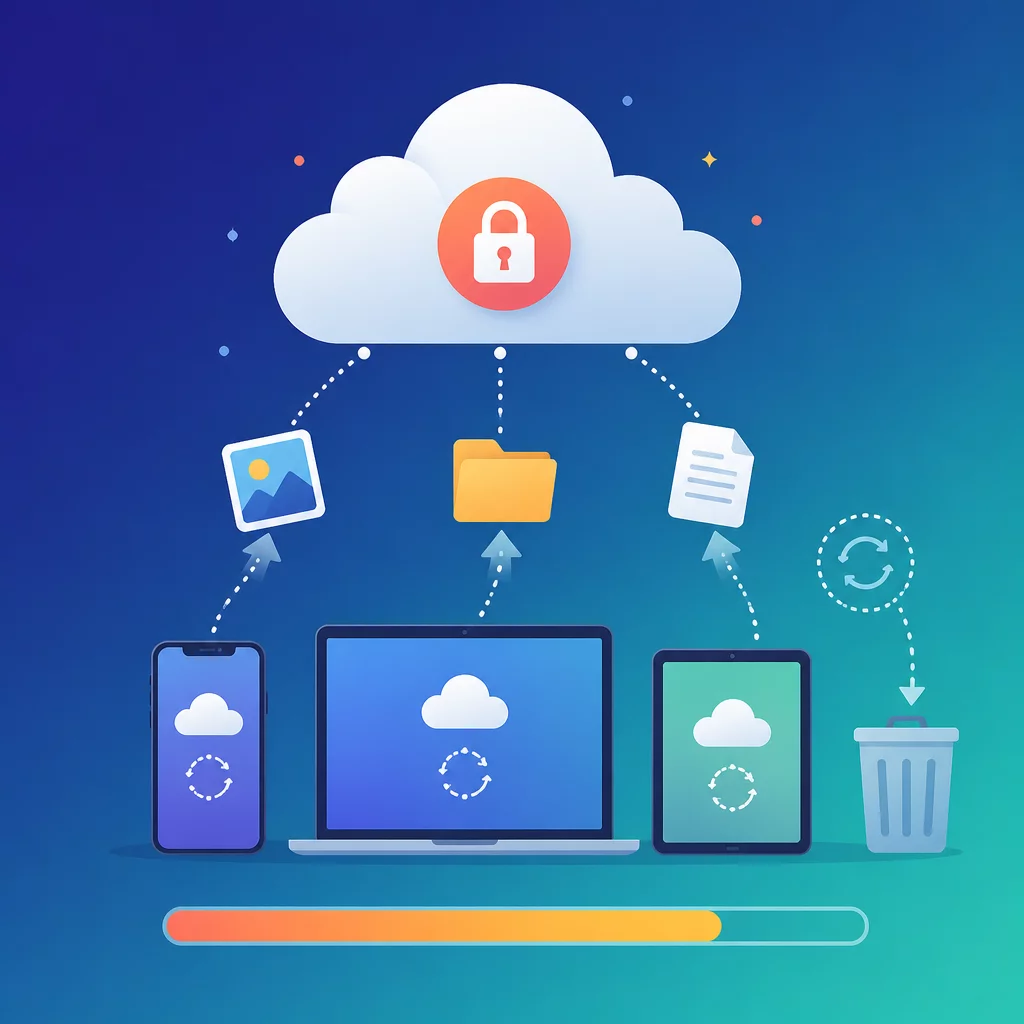
Автозагрузка фото и видео - функция, которая делает облако по-настоящему полезным. Она включается в настройках приложения, обычно в разделе "Автозагрузка" или "Резервное копирование", и с этого момента каждое новое фото с камеры уходит в облако само, без участия пользователя.
Здесь есть подводный камень: если включить автозагрузку сразу в нескольких приложениях, например в Google Диске и Яндекс Диске одновременно, одни и те же фото начинают дублироваться в разных облаках, и место расходуется вдвое быстрее. Разумнее выбрать одно основное облако для фото и отключить автозагрузку в остальных.
Синхронизация файлов между устройствами работает похожим образом: документ, сохраненный в папку облака на компьютере, через несколько секунд появляется на телефоне и наоборот. Это удобно, но требует включенного интернета на обоих устройствах в момент изменения файла, иначе синхронизация просто откладывается до подключения к сети.
Как почистить облако: находим и удаляем крупные и ненужные файлы
Когда место в облаке заканчивается, самый быстрый способ разобраться - отсортировать файлы по размеру. Почти в любом приложении облака есть раздел статистики хранилища или сортировка списка файлов по объему. Обычно основной объем занимают:
- видео, особенно снятые в высоком разрешении;
- дубликаты фото, когда одна и та же серия снимков сохранена несколько раз;
- резервные копии переписки из мессенджеров;
- старые скриншоты и документы, которые давно не открывались.
После того как крупные файлы найдены, остается решить, что действительно нужно оставить. Видео и важные документы можно один раз скачать на компьютер, а из облака удалить - место освободится, а файл никуда не денется. Тот же принцип применим и к самому телефону: если знакома тема очистки памяти телефона, заодно стоит проверить и локальное хранилище устройства, а не только облако.
Корзина и старые резервные копии: что незаметно занимает место
Один из самых частых сюрпризов при чистке облака - корзина. Удаленный файл в большинстве сервисов не пропадает мгновенно, а перемещается в корзину и продолжает занимать место, пока корзину не очистят отдельно или пока файл не удалится автоматически через 30-60 дней в зависимости от сервиса. Если места критически не хватает, стоит зайти в корзину и очистить ее вручную, не дожидаясь автоматического удаления.
Похожая история с резервными копиями. Если приложение регулярно делает резервную копию телефона или переписки в облако, старые версии копий могут копиться годами и занимать заметную часть выделенного объема. В настройках резервного копирования обычно можно посмотреть список сохраненных копий и удалить устаревшие, оставив только последнюю актуальную.
Как перенести файлы из одного облака в другое при смене сервиса?
Причины сменить облако бывают разные: закончился бесплатный лимит, сервис стал платным, или просто удобнее пользоваться другим приложением. Перенести файлы можно несколькими способами.
Самый простой - скачать нужные файлы из старого облака на компьютер или телефон, а затем загрузить их в новое. Способ работает всегда, но требует времени при большом объеме данных.
Более удобный вариант - специальные сервисы для переноса между облаками, например MultCloud или аналогичные, которые копируют файлы напрямую, без промежуточного скачивания на устройство. Такие сервисы обычно бесплатны для небольшого объема и берут плату за перенос больших массивов данных.
Если переносится в основном автозагрузка фото, проще всего один раз включить автозагрузку в новом сервисе и подождать, пока он сам подтянет все фото с телефона, а из старого облака файлы оставить как архив на будущее, если позволяет место.
Что делать, если бесплатного места не хватает?
Когда чистка облака и удаление дублей не помогают, остаются три рабочих варианта. Можно оформить платную подписку на дополнительный объем: у большинства сервисов это стоит недорого, особенно при оплате сразу на год. Можно завести второе бесплатное облако и разнести данные между двумя сервисами, как уже говорилось выше. А можно регулярно переносить старые файлы на компьютер или внешний накопитель, освобождая облако только под свежие данные.
Какой вариант выбрать, зависит от того, как часто нужен доступ к старым файлам. Если фото пятилетней давности открываются раз в год, их спокойно можно держать на внешнем диске. Если же доступ нужен постоянно с разных устройств, дешевле один раз заплатить за расширенный тариф, чем каждый месяц тратить время на чистку.
Часто задаваемые вопросы
Какое облачное хранилище выбрать для фото с телефона? Если телефон на Android, проще всего пользоваться Яндекс Диском или Google Диском: они предлагают автозагрузку фото и видео и бесплатный стартовый объем от 10 до 15 ГБ. Владельцам iPhone удобнее iCloud, он уже встроен в систему и не требует отдельной настройки синхронизации.
Безопасно ли хранить документы в облаке? Крупные сервисы вроде Яндекс Диска, Google Диска и Облака Mail.ru шифруют данные при передаче и хранении на серверах, а доступ к аккаунту дополнительно защищает двухфакторная аутентификация. Для действительно чувствительных документов имеет смысл включить пароль на отдельную папку или архив, если сервис это позволяет.
Как почистить облако, если оно переполнено? Откройте раздел с хранилищем в приложении или на сайте сервиса, отсортируйте файлы по размеру и удалите крупные видео и дубликаты фото, которые больше не нужны. После этого зайдите в корзину облака и очистите ее отдельно: удаленные файлы обычно продолжают занимать место, пока корзина не очищена вручную.
Можно ли пользоваться несколькими облачными хранилищами одновременно? Да, и это распространенный способ увеличить бесплатный объем без подписки: например, фото хранить в Google Диске, а рабочие документы в Яндекс Диске. Минус в том, что файлы оказываются разбросаны по разным сервисам и найти нужный документ становится сложнее.
Что будет с файлами, если закончится место в облаке? Сами файлы никуда не пропадают, но новая синхронизация останавливается: новые фото и документы перестают загружаться в облако, пока не освободится место или не будет куплен дополнительный объем. Сервис обычно присылает уведомление о переполненном хранилище заранее.