Где хранятся сохранённые пароли и как их посмотреть
Узнайте, где браузер и Windows хранят сохранённые пароли и как их посмотреть в Chrome, Яндекс Браузере, на Android и iPhone. Экспорт и резервное копирование.
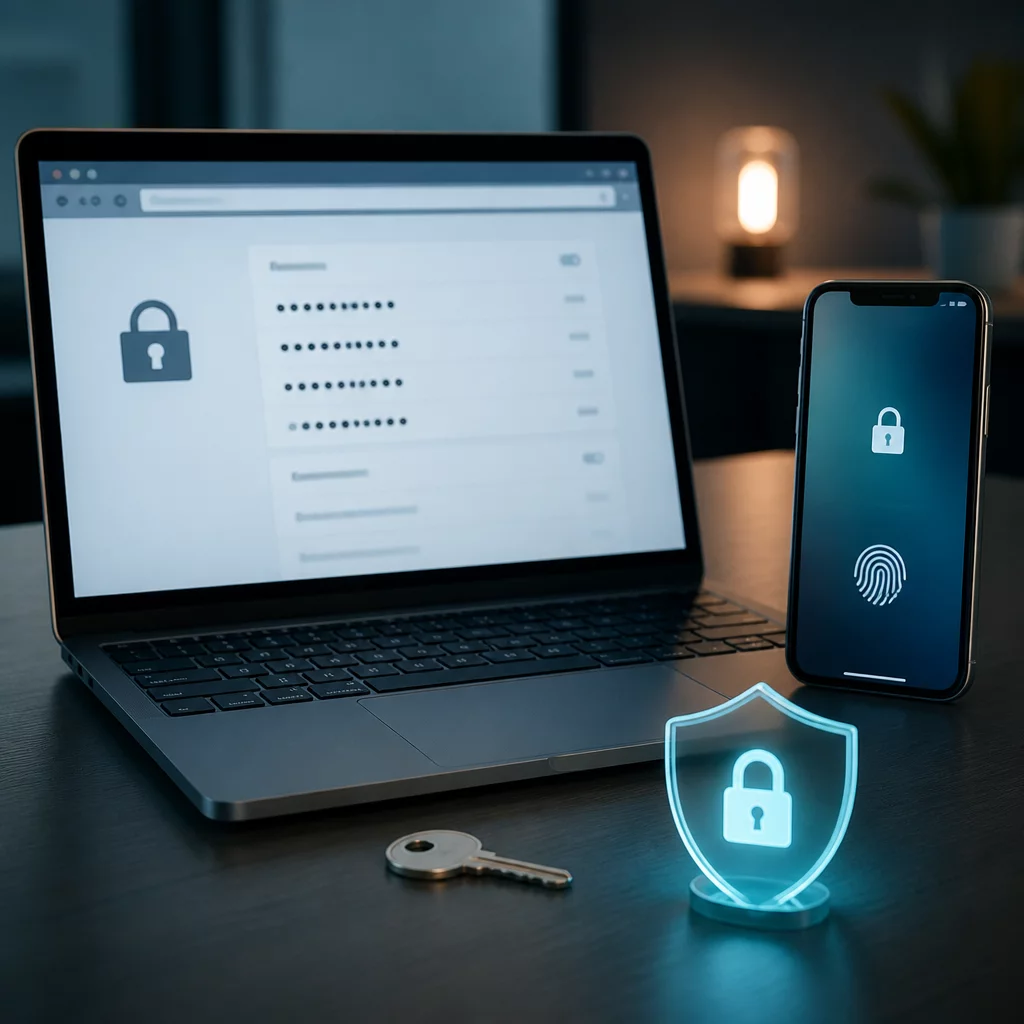
Рано или поздно у каждого возникает один и тот же вопрос: где хранятся пароли, которые браузер сохранил без спроса, и как посмотреть свои пароли, если нужно войти на сайт с другого устройства. Хорошая новость в том, что искать их вручную по папкам не придётся - и Windows, и Android, и iPhone дают для этого встроенные инструменты. Разберём, где физически лежат эти данные и как до них добраться в разных браузерах и системах.
Коротко о главном
Сохранённые пароли лежат в зашифрованном файле браузера и в диспетчере учётных данных Windows, проводником их не открыть. В Chrome список доступен по адресу chrome://settings/passwords, в Яндекс Браузере - через пункт Пароли и карты. На Android они синхронизируются с аккаунтом Google и видны на passwords.google.com, на iPhone лежат в Связке ключей iCloud и открываются по Face ID.
- Пароли на компьютере хранятся в двух местах: зашифрованном файле браузера и диспетчере учетных данных Windows, напрямую через проводник их не открыть.
- В Chrome список паролей открывается по адресу chrome://settings/passwords, в Яндекс Браузере - через меню, пункт Пароли и карты.
- На Android пароли синхронизируются с аккаунтом Google и доступны на сайте passwords.google.com с любого устройства.
- На iPhone пароли хранятся в Связке ключей iCloud и открываются через Настройки, раздел Пароли, с подтверждением Face ID или Touch ID.
- Экспортировать пароли можно в CSV-файл через настройки браузера, но такой файл хранит данные открытым текстом и его стоит удалить сразу после переноса.
- Если пароль забыт и нигде не сохранён, восстановить его в исходном виде невозможно - только сбросить через официальную форму восстановления доступа.
- Для действительно важных аккаунтов встроенного менеджера паролей браузера может быть недостаточно - стоит рассмотреть отдельный менеджер паролей с собственным мастер-паролем.
Где физически хранятся пароли на компьютере и телефоне?
На компьютере сохранённые пароли живут в двух разных местах, и они не пересекаются между собой. Первое - это сам браузер. У Chrome, например, есть файл Login Data в папке профиля пользователя, у Firefox своя база под названием logins.json. Второе место - диспетчер учетных данных Windows, куда система сама складывает пароли от сетевых папок, некоторых приложений и части сайтов, если вы разрешили сохранение через встроенный менеджер учетных данных.
Открыть эти файлы обычным текстовым редактором не выйдет: данные зашифрованы и привязаны к учетной записи Windows, в которой их сохранили. Так что смотреть пароли имеет смысл только через штатные интерфейсы - настройки браузера или панель управления. На телефоне логика похожая: Android хранит пароли в связке с аккаунтом Google, а iPhone - в Связке ключей iCloud, и оба варианта тоже открываются только через системное меню, а не через файловый менеджер.
Как посмотреть сохранённые пароли в Google Chrome?
Самый быстрый способ посмотреть пароли в Google Chrome - вставить в адресную строку chrome://settings/passwords и нажать Enter. Откроется список сайтов, для которых браузер запомнил вход. Рядом с каждой записью стоит значок глаза: нажмите на него, и система попросит подтвердить, что это действительно вы, обычно через пароль от Windows или отпечаток пальца. После подтверждения пароль отобразится в открытом виде прямо в строке.
Тот же список можно найти и через меню: три точки в правом верхнем углу, затем Пароли и другие способы входа, затем Менеджер паролей Google. Здесь же видно, какие пароли Chrome считает слабыми или засветившимися в утечках - полезно проверить хотя бы раз в несколько месяцев. Кстати, этот менеджер паролей Google работает не только в браузере: те же данные доступны на сайте passwords.google.com с любого устройства, если вы вошли в свой аккаунт Google.
Как посмотреть пароли в Яндекс Браузере?
В Яндекс Браузере логика почти такая же. Откройте меню (значок из трёх горизонтальных линий в правом верхнем углу), выберите пункт Пароли и карты. Появится список сайтов с сохранёнными данными для входа. Чтобы увидеть конкретный пароль, кликните по значку глаза рядом с нужной записью - браузер попросит подтвердить личность паролем от компьютера, а если настроен облачный пароль Яндекса, может запросить и его.
Если список пуст, а вы точно помните, что сохраняли вход на этом сайте, проверьте синхронизацию: пароли могли остаться привязанными к другому аккаунту Яндекса или к профилю браузера на другом устройстве. Включить синхронизацию можно в тех же настройках, разделе Аккаунт и синхронизация.
Диспетчер учетных данных Windows: ещё одно хранилище паролей
Помимо браузера, в Windows есть собственный диспетчер учетных данных, о котором многие пользователи не подозревают. Он хранит пароли от сетевых дисков, некоторых десктопных приложений и учётных записей Microsoft. Найти его просто: откройте Панель управления, выберите Учётные записи пользователей, затем Диспетчер учетных данных. Там будут две вкладки - веб-учётные данные и учётные данные Windows.
Чтобы посмотреть пароль в этом разделе, разверните нужную запись стрелкой справа и нажмите Показать рядом со скрытыми точками. Windows снова попросит подтвердить вход в систему. Это хранилище полезно проверить, если сайт или программа перестали автоматически подставлять сохранённый вход после переустановки Windows или переноса профиля на новый компьютер.
Как найти сохранённые пароли на Android?
На телефоне с Android сохранённые пароли обычно попадают в тот же менеджер паролей Google, что и на компьютере, если вы входите в браузере или приложениях под одним аккаунтом. Открыть их можно двумя путями. Первый: зайдите в Настройки, найдите пункт Google, затем Управление аккаунтом Google, вкладка Безопасность, и там ссылка на Менеджер паролей. Второй, часто более быстрый способ: откройте настройки самого браузера (обычно Chrome), пункт Пароли и автозаполнение, затем Менеджер паролей.
Есть и третий вариант, который работает вне зависимости от модели телефона: зайти с любого устройства на passwords.google.com и войти в тот же аккаунт Google, который используется на телефоне. Список синхронизируется автоматически, так что искать пароли на самом смартфоне даже не обязательно.
Как посмотреть пароли на iPhone через Связку ключей?
На iPhone пароли хранятся в системе под названием Связка ключей iCloud, и это отдельный сервис от Apple, никак не связанный с Google. Открыть список можно через Настройки, раздел Пароли (на старых версиях iOS - Настройки, затем Пароли и учётные записи). Система запросит Face ID, Touch ID или код-пароль устройства, после чего покажет весь список сайтов и приложений с сохранёнными данными для входа.
Если нужно найти конкретный сайт, воспользуйтесь строкой поиска вверху экрана. Рядом с каждой записью можно посмотреть не только пароль, но и дату последнего изменения, а также предупреждения о повторяющихся или скомпрометированных паролях - Apple проверяет их по той же логике, что и Chrome.
Как экспортировать пароли и сделать резервную копию?
Если вы переходите на новый браузер или просто хотите иметь резервную копию на всякий случай, пароли можно выгрузить в отдельный файл. В Chrome это делается там же, в настройках паролей: нажмите на три точки рядом с заголовком Сохранённые пароли и выберите Экспорт паролей. Система подтвердит вход, после чего сохранит CSV-файл на компьютер. В Яндекс Браузере путь похожий - в разделе Пароли и карты есть кнопка с тремя точками и пункт Экспортировать пароли.
Файл CSV открывается любым табличным редактором и хранит все пароли в виде обычного текста, без шифрования. Поэтому после переноса данных в новый браузер такой файл стоит сразу удалить, а не оставлять на рабочем столе. Если хочется хранить резервную копию паролей долго, лучше не держать её просто в папке, а положить в защищённое место - например, в архив с паролем на папку или на облачное хранилище с двухфакторной защитой, а не на видном месте на рабочем столе.
Если файл с экспортом паролей случайно удалили вместе с другими документами, не спешите его пересохранять заново: сначала стоит проверить, можно ли восстановить удалённые файлы штатными средствами системы, это часто работает даже спустя несколько дней. И на будущее полезно завести привычку делать резервную копию не только паролей, а вообще важных файлов на регулярной основе.
Что делать, если забыл пароль от почты или сайта?
Если пароль не сохранён ни в браузере, ни в диспетчере учетных данных, а вспомнить его не получается, единственный законный путь - восстановление доступа через сам сервис. У большинства почтовых служб и крупных сайтов есть ссылка вида Забыли пароль, которая ведёт на восстановление через привязанный номер телефона, резервную почту или контрольные вопросы. Никакой сервис не может показать вам старый пароль в открытом виде: даже Google хранит не сам пароль, а его хеш, и восстановить исходную комбинацию из хеша физически невозможно.
Поэтому если доступ к аккаунту потерян и восстановить его не выходит, остаётся только сбросить пароль и завести новый - а заодно сразу сохранить его в менеджере паролей, чтобы не повторять эту историю через год.
Безопасно ли хранить пароли в браузере
Встроенные менеджеры паролей в Chrome, Яндекс Браузере, Windows и на телефонах шифруют данные и привязывают их к учётной записи устройства, поэтому просто скопировать файл с чужого компьютера и открыть его на своём не получится. Для повседневного использования это достаточно надёжный вариант, особенно если на устройстве включён пароль входа и обновляется система.
Тем не менее у браузерных хранилищ есть слабое место: если кто-то получил доступ к разблокированному компьютеру или телефону, он может открыть список паролей за пару кликов, потому что подтверждение чаще всего требует лишь системный пароль, который человек и так знает. Из-за этого для действительно чувствительных данных - банковских паролей, доступа к рабочим системам - многие специалисты советуют отдельный менеджер паролей с собственным мастер-паролем, а не полагаться только на встроенные инструменты браузера.
Часто задаваемые вопросы
Где хранятся сохранённые пароли в компьютере? На компьютере пароли хранятся в двух местах: в самом браузере (зашифрованный файл в папке профиля) и в диспетчере учетных данных Windows. Открыть их напрямую через проводник не получится, файл зашифрован и привязан к учетной записи Windows, поэтому пароли смотрят через встроенный менеджер браузера или системную панель управления.
Как посмотреть сохранённые пароли в Chrome? Введите в адресной строке chrome://settings/passwords и нажмите Enter. Откроется список сайтов с сохранёнными паролями, рядом с каждым паролем есть значок глаза: нажмите его и подтвердите вход в систему, чтобы увидеть пароль в открытом виде.
Где посмотреть пароли в Яндекс Браузере? Откройте меню браузера (три полоски в правом верхнем углу), выберите Пароли и карты. В списке сайтов нажмите на значок глаза рядом с нужным паролем и подтвердите личность, если браузер об этом попросит.
Как найти сохранённые пароли на Android? Откройте Настройки телефона, найдите пункт Google или Пароли и автозаполнение, затем Менеджер паролей. Также пароли доступны через сайт passwords.google.com после входа в тот же аккаунт Google, который используется на телефоне.
Можно ли посмотреть пароль от аккаунта Google, если его нигде не сохранил? Нет, сам пароль в открытом виде посмотреть нельзя, Google хранит только его хеш. Если пароль забыт и не сохранён в браузере или менеджере паролей, остаётся только сбросить его через восстановление доступа к аккаунту.
Как перенести сохранённые пароли в другой браузер? В настройках паролей исходного браузера выберите пункт Экспорт паролей, файл сохранится в формате CSV. Затем в новом браузере откройте раздел паролей и выберите Импорт, указав этот файл. После переноса CSV-файл лучше удалить, он хранит пароли открытым текстом.