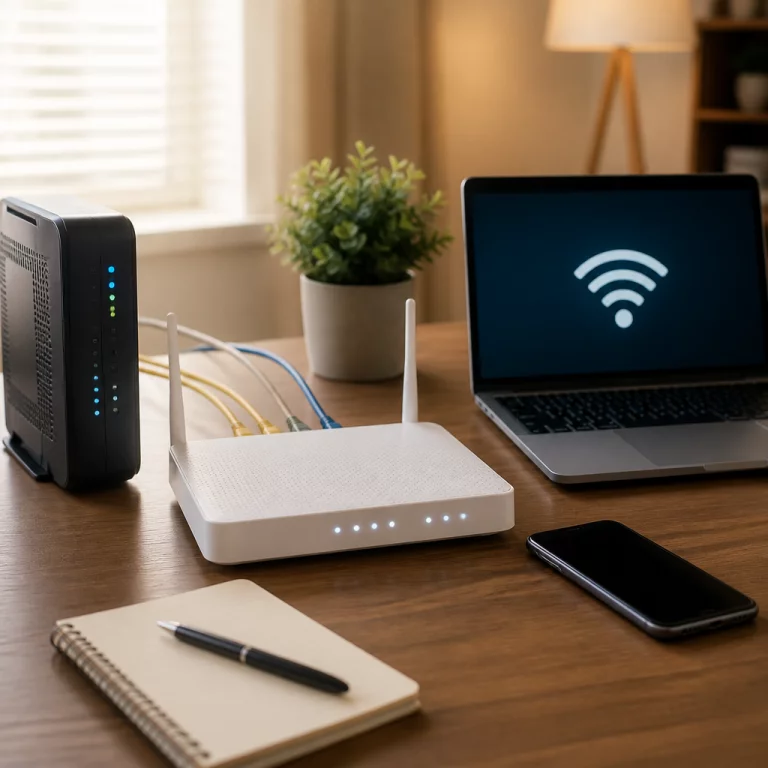
Как настроить VPN на роутере
Как настроить VPN на роутере: выбор протокола, вход в панель управления, ввод данных VPN-сервиса и проверка скорости после подключения всех устройств дома.

VPN на роутере настраивают через панель управления устройством: заходят в раздел VPN-клиент, выбирают протокол (обычно WireGuard или OpenVPN), вводят адрес сервера, порт и ключ от VPN-сервиса или загружают готовый конфигурационный файл, потом сохраняют настройки и перезагружают роутер. После этого шифрованное соединение работает сразу на всех устройствах дома, от смартфона до телевизора, без установки приложений на каждый гаджет.
Коротко о главном
VPN на роутере шифрует трафик всех домашних устройств, а не одного гаджета с приложением. Самый быстрый и нетребовательный к процессору протокол - WireGuard, доступный в Keenetic, OpenWrt и Mikrotik RouterOS 7 и выше; IKEv2 и L2TP работают поверх IPsec (RFC 7296, NIST SP 800-77 Rev. 1). Понадобятся адрес роутера, логин администратора и конфиг от VPN-сервиса. Скорость чаще режет слабый процессор.
- VPN на роутере шифрует трафик сразу всех устройств дома, а не только того гаджета, где стоит приложение.
- WireGuard - самый быстрый и лёгкий для процессора протокол, доступен на Keenetic, OpenWrt и Mikrotik RouterOS 7+.
- Протоколы IKEv2 и L2TP держатся на IPsec, который описан в NIST SP 800-77 Rev. 1, а сам IKEv2 - в IETF RFC 7296.
- Перед настройкой понадобятся IP-адрес роутера, логин администратора и данные от VPN-сервиса или готовый конфиг.
- Если родная прошивка не поддерживает VPN, помогают OpenWrt или Padavan, но перепрошивка рискует превратить роутер в кирпич.
- Свой VPN-сервер на роутере даёт доступ к домашней сети из любой точки, но требует DDNS и регулярных обновлений прошивки.
- Просадка скорости через VPN чаще всего связана со слабым процессором роутера или неудачным выбором сервера.
Зачем нужен VPN на роутере, а не на каждом устройстве по отдельности?
Отдельное VPN-приложение прикрывает только тот гаджет, на который его поставили. Смарт-телевизор, игровая приставка, умная колонка или ноутбук гостя так и останутся без защиты, потому что приложения для них часто нет в принципе. VPN на роутере решает эту проблему на уровне сети: шифруется весь трафик, который проходит через Wi-Fi или кабель, а сами устройства разницы не замечают. Плюс это удобнее: включили один раз, и подписка на VPN-сервис работает на десятке устройств сразу, а не съедает слоты из лимита в приложении.
Для сравнения: раздача интернета с телефона требует включать VPN на каждом подключённом устройстве отдельно, а через роутер настройка делается один раз для всей квартиры.
Какие протоколы VPN поддерживают домашние роутеры?
Роутеры умеют работать сразу с несколькими протоколами, но не факт, что все они есть именно в вашей прошивке. Разница между протоколами не только в названии: от неё зависит скорость соединения, уровень защиты и то, насколько сильно роутер нагрузится при постоянно включённом VPN.
| Протокол | Скорость | Защита | Нагрузка на процессор | Где встречается |
|---|---|---|---|---|
| WireGuard | Высокая | Алгоритмы Curve25519 и ChaCha20 | Низкая | Keenetic, OpenWrt, Mikrotik RouterOS 7+ |
| OpenVPN | Средняя | AES-256, гибкие настройки шифрования | Средняя-высокая | Почти все прошивки, включая заводские |
| IKEv2/IPsec | Высокая | AES по рекомендациям NIST SP 800-77 Rev. 1 | Средняя | ASUS, Keenetic, встроенные VPN-клиенты Windows и iOS |
| L2TP/IPsec | Средняя | AES, но обвязка старше и не без нареканий | Средняя | Старые прошивки TP-Link и D-Link |
| PPTP | Высокая ценой слабой защиты | Устарел, для приватности не годится | Низкая | Остался только ради совместимости со старыми клиентами |
Протокол IKEv2 описан в стандарте IETF RFC 7296 (Internet Standard STD 79, октябрь 2014 года), а рекомендации по настройке IPsec, на котором держатся и IKEv2, и L2TP, собраны в NIST SP 800-77 Rev. 1 (июнь 2020 года). WireGuard моложе: его архитектуру Джейсон Донненфельд представил на симпозиуме NDSS в 2017 году, и с тех пор протокол попал в ядро Linux и большинство современных прошивок именно из-за компактного кода и низкой нагрузки на процессор.
Для домашнего роутера самый практичный выбор - WireGuard, если прошивка его поддерживает. OpenVPN универсальнее, но заметно сильнее грузит процессор бюджетных моделей. PPTP включать не стоит: этот протокол взламывается быстрее, чем успевает загрузиться страница с фильмом.
Что подготовить перед настройкой VPN на роутере?
Прежде чем лезть в панель управления, соберите четыре вещи под рукой:
- IP-адрес роутера (обычно 192.168.0.1 или 192.168.1.1, указан на наклейке снизу устройства);
- логин и пароль администратора роутера, а не пароль от Wi-Fi;
- данные от VPN-сервиса: адрес сервера, порт, протокол, логин с паролем или готовый конфигурационный файл (.ovpn или .conf);
- модель роутера и версию прошивки, чтобы свериться с инструкцией именно под неё.
Если пароль администратора никогда не меняли, самое время это сделать: заводской admin/admin открыт для любого, кто подключится к сети.
Как правильно настроить VPN-клиент на роутере?
Дальше действия почти одинаковы для Keenetic, TP-Link, ASUS и большинства других производителей, разница только в названиях разделов меню.
- Откройте браузер, введите IP-адрес роутера и войдите под логином администратора.
- Найдите раздел VPN, VPN-клиент или Интернет-фильтр (у TP-Link он иногда прячется во вкладке Дополнительные настройки).
- Выберите протокол, который поддерживает и роутер, и ваш VPN-сервис: WireGuard или OpenVPN дадут лучший баланс скорости и защиты.
- Загрузите конфигурационный файл от VPN-сервиса или вручную впишите адрес сервера, порт, логин и пароль.
- Включите тумблер VPN-клиента и сохраните настройки, роутер обычно перезагружается сам.
- Проверьте свой IP-адрес через любой сервис проверки IP: если он сменился на адрес сервера VPN, соединение работает.
На Keenetic весь процесс занимает буквально три клика, если использовать готовый конфиг от популярного VPN-сервиса: система сама подставляет нужный протокол. На TP-Link и ASUS параметры чаще приходится вписывать вручную, зато список поддерживаемых протоколов там обычно шире.
Как поставить VPN на роутер, если родная прошивка его не поддерживает?
Бюджетные роутеры от провайдера часто урезают прошивку до раздачи Wi-Fi и проброса портов, VPN-клиента там нет и не появится ни в одном обновлении. Есть два пути. Первый - поставить альтернативную прошивку: OpenWrt поддерживается на сотнях моделей и открывает полный набор протоколов, Padavan исторически популярен на роутерах ASUS и Xiaomi. Перепрошивка стирает заводской софт полностью, и если модели нет в списке поддерживаемых или процесс прервётся на середине, роутер легко превратить в кирпич - браться за это стоит, только изучив форум по конкретной модели.
Второй путь проще и без риска для роутера: включить VPN не на нём, а на самом устройстве или на компьютере, который раздаёт интернет остальным. Подробнее о такой раздаче - в разборе как раздать интернет с компьютера. Это не защищает всю сеть разом, зато не требует лезть в прошивку и рисковать работающим роутером.
Как настроить VPN-сервер на своём роутере для доступа к дому из любой точки?
Здесь задача обратная: домашний роутер работает как собственный VPN-сервер. Подключаетесь к нему извне - из кафе, гостиницы, командировки - и попадаете в домашнюю сеть так, будто сидите с ноутбуком в соседней комнате.
В разделе VPN-сервер включают WireGuard-сервер (он проще OpenVPN и меньше грузит роутер), генерируют ключи, прописывают порт для проброса и создают профиль клиента: обычно роутер сразу рисует QR-код для телефона. Дальше нужен статический внешний IP-адрес или служба динамического DNS, потому что провайдер меняет IP при каждом переподключении, а без DDNS сервер каждый раз оказывается по новому адресу. Большинство прошивок Keenetic и ASUS уже включают DDNS-клиент в тот же раздел меню, искать отдельно ничего не придётся.
Свой VPN-сервер полезен, если из поездки нужно попасть на файлы NAS дома или подключиться к камерам видеонаблюдения без сторонних облачных сервисов. Но держите прошивку обновлённой: открытый порт VPN-сервера смотрит наружу, в интернет, и уязвимость в старой прошивке превращается в дверь в вашу сеть.
Почему интернет через VPN на роутере стал медленнее и как ускорить соединение?
Шифрование само по себе съедает часть скорости - это неизбежная плата за VPN на любом устройстве. Но если скорость упала в разы, а не на 10-15%, причина обычно в одном из трёх мест. Первое - слабый процессор роутера: бюджетные модели без аппаратного ускорения шифрования справляются от силы с 30-50 Мбит/с через OpenVPN, даже если провайдер даёт гигабит. Второе - неудачный выбор сервера VPN-сервиса: чем он географически дальше, тем больше задержка и потери пакетов. Третье - сам протокол: WireGuard почти всегда быстрее OpenVPN на одном и том же железе за счёт более компактного кода.
Если дело не в VPN, а Wi-Fi и без него еле тянет, для начала стоит проверить саму сеть: в статье про то, как усилить сигнал Wi-Fi, разобраны типичные причины слабого сигнала. А если роутер вообще перестал раздавать интернет после смены настроек VPN, загляните в чек-лист что делать, если не работает Wi-Fi - часто дело не в VPN, а в случайно сбитых настройках DNS или каналов.
Какой роутер выбрать, чтобы VPN не проседал по скорости?
Главный параметр здесь - не заявленная скорость Wi-Fi на коробке, а мощность процессора и наличие аппаратного ускорения шифрования. Роутер, который честно тянет гигабитный интернет без VPN, может просесть до трети скорости, как только включаешь OpenVPN: шифрование грузит процессор, а не радиомодуль.
Для дома с постоянно включённым VPN разумно смотреть на модели среднего и старшего сегмента: у Keenetic это линейки Giga и выше, у ASUS - роутеры на базе Broadcom с поддержкой аппаратного шифрования, у Mikrotik - модели с RouterOS 7, где WireGuard встроен на уровне ядра и почти не грузит процессор. Переплата за такой роутер обычно окупается уже в первый месяц: разница между 40 и 400 Мбит/с через VPN заметна в любом видеозвонке.
Часто задаваемые вопросы
Можно ли настроить VPN на роутере бесплатно? Сама настройка бесплатна, но нужен либо платный VPN-сервис с готовыми серверами, либо собственный VPN-сервер на роутере или на арендованном сервере. Бесплатные публичные VPN-сервисы для роутера обычно не подходят: у них есть приложения для телефона и компьютера, но нет конфигов под прошивки роутеров.
Какой протокол VPN выбрать, если роутер поддерживает и WireGuard, и OpenVPN? WireGuard в большинстве случаев быстрее и меньше грузит процессор роутера, поэтому это разумный выбор по умолчанию. OpenVPN стоит выбрать, если VPN-сервис не даёт конфиг под WireGuard или прошивка роутера поддерживает только его.
Нужен ли VPN на роутере, если на компьютере уже стоит антивирус? Это разные задачи. Антивирус ищет вредоносные файлы и подозрительную активность на устройстве, а VPN шифрует трафик между устройством и интернетом и скрывает реальный IP-адрес. Одно не заменяет другое, и на многих домашних сетях работают оба сразу.
Как проверить, что VPN на роутере действительно работает? Проще всего сравнить IP-адрес до и после включения VPN через любой сервис проверки IP: он должен смениться на адрес сервера VPN-сервиса. Дополнительно можно проверить, не подтекает ли DNS, - сервисы проверки DNS leak показывают, через чьи серверы на самом деле идут запросы имён сайтов.
Безопасно ли поднимать VPN-сервер на домашнем роутере? Да, если держать прошивку обновлённой и использовать современный протокол вроде WireGuard, а не PPTP. Открытый порт VPN-сервера сам по себе не опаснее любого другого сервиса, торчащего в интернет, но экономить на обновлениях прошивки в этом случае точно не стоит.