Как раздать интернет на телевизор и планшет с телефона
Как раздать интернет с телефона на телевизор и планшет через точку доступа, USB и Bluetooth. Настройка на Android и iPhone, решение проблем с подключением.
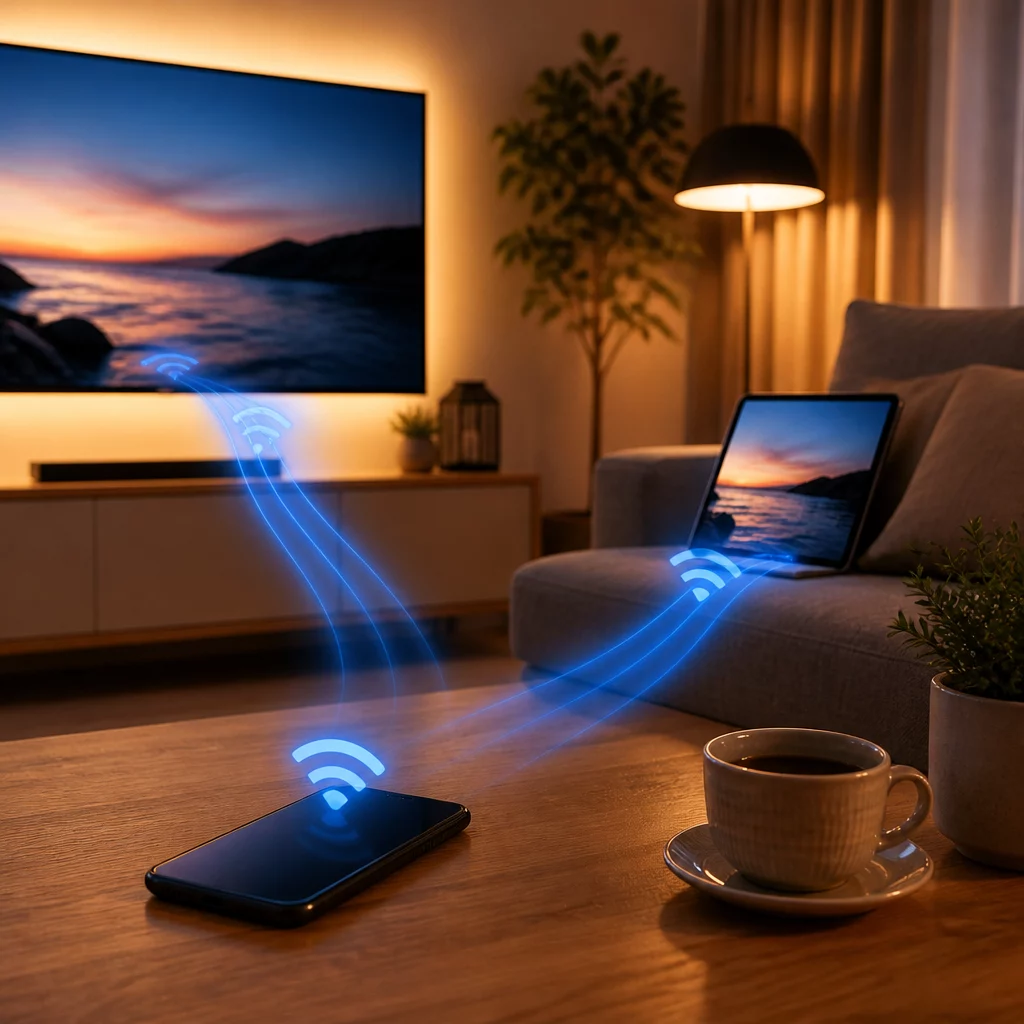
Раздать интернет с телефона на телевизор или планшет можно четырьмя способами: через точку доступа Wi-Fi, кабель USB, Bluetooth или технологии Miracast и Wi-Fi Direct. Проще всего с точкой доступа: в настройках телефона включают режим модема, устройство раздаёт сеть под своим именем и паролем, а телевизор подключается к ней как к обычному роутеру. Какой способ выбрать, зависит от разъёмов и модулей на принимающем устройстве.
Коротко о главном
Проще всего включить на телефоне точку доступа Wi-Fi: она подходит любому телевизору и настраивается за пять шагов. USB-кабель держит скорость стабильнее и заодно заряжает телефон, но принимающее устройство должно поддерживать режим USB-хоста, а Bluetooth с его 2-3 Мбит/с годится лишь на разовые задачи. Если телевизор не видит сеть, переключите точку доступа с 5 ГГц на 2.4 ГГц.
- Точка доступа Wi-Fi - самый универсальный способ раздать интернет с телефона на телевизор: включается за пять шагов и не требует проводов.
- USB-кабель даёт более стабильную скорость и заодно заряжает телефон, но принимающее устройство должно поддерживать режим USB-хоста.
- Bluetooth годится только для разовых задач: скорость ограничена 2-3 Мбит/с.
- Miracast и Wi-Fi Direct дублируют экран, а не дают телевизору собственный доступ в интернет - это разные технологии с разной задачей.
- Если телевизор не видит сеть, чаще всего дело в диапазоне 5 ГГц: переключите точку доступа на 2.4 ГГц.
- Медленная или обрывающаяся раздача обычно связана со слабым сотовым сигналом или перегревом телефона, а не с поломкой самого устройства.
- На безлимитных тарифах раздача трафика почти всегда ограничена отдельным лимитом - условия стоит уточнить у оператора заранее.
Какими способами можно раздать интернет с телефона на телевизор и планшет?
У смартфона четыре встроенных варианта поделиться мобильным интернетом:
- точка доступа Wi-Fi - телефон работает как обычный роутер, телевизор или планшет подключаются к его сети по паролю;
- USB-кабель - телефон выступает проводным модемом, скорость выше, а батарея не тратится на передачу сигнала по воздуху;
- Bluetooth - медленный способ для разовой синхронизации, когда важна не скорость, а сам факт подключения;
- Miracast и Wi-Fi Direct - не раздача интернета в чистом виде, а дублирование экрана телефона на телевизор без выхода ТВ в сеть.
Если телевизору нужен постоянный доступ в сеть для стриминговых сервисов, берите точку доступа. Если планшет без Wi-Fi-модуля - только USB. Дома интернет на телевизор чаще поступает от обычного роутера через провайдера, и раздача с телефона встаёт в тот же ряд как резервный вариант на случай, когда роутер сломался или отключили основной интернет: разница между этими схемами разобрана в статье что такое провайдер.
Как раздать интернет на телевизор через точку доступа Wi-Fi: пошаговая инструкция
Точка доступа - самый простой способ раздать интернет с телефона на смарт-телевизор или ТВ-приставку. Настройка занимает пару минут и не требует проводов.
- Откройте настройки телефона и найдите раздел "Мобильная сеть" или "Точка доступа и модем".
- Включите переключатель "Точка доступа Wi-Fi" (на iPhone пункт называется "Режим модема").
- Задайте имя сети и пароль длиной не менее 8 символов.
- На телевизоре откройте настройки сети, выберите Wi-Fi и найдите в списке сеть с именем телефона.
- Введите пароль из шага 3 и дождитесь подключения.
После подключения телевизор ведёт себя как с обычным роутером: открывает стриминговые сервисы, обновляет приложения, пускает в браузер. Источник сети просто другой - не домашний роутер, а сам телефон. Если к раздаче время от времени подключаются гости или дети со своими устройствами, есть смысл не светить основной пароль каждый раз - похожий принцип разделения доступа описан в статье гостевая сеть Wi-Fi, и он же применим к точке доступа на смартфоне.
Как раздать интернет на планшет или телевизор через USB?
USB-модем пригодится, если планшет не поддерживает Wi-Fi или сеть телефона нестабильна. Подключите телефон к планшету или телевизору кабелем, а затем в тех же настройках, где точка доступа, включите пункт "USB-модем". Android и большинство Smart TV определяют новое сетевое соединение сами, без установки драйверов.
У USB-раздачи два практических плюса. Телефон заодно заряжается от порта планшета или телевизора. И скорость передачи стабильнее, чем по Wi-Fi, потому что сигнал не зависит от помех в эфире - соседских сетей, стен, микроволновки на кухне. Минус один, но существенный: принимающее устройство обязано физически поддерживать режим USB-хоста, а у части бюджетных телевизоров такого нет вообще, только вход для флешки без функции хоста. Общие параметры режима модема - имя сети, автоотключение при простое, лимит переданного трафика - удобно один раз разобрать в статье настроить модем, дальше на любом устройстве действуете по той же логике.
Можно ли раздать интернет с телефона по Bluetooth?
Да, но пользуются этим редко: скорость соединения ограничена примерно 2-3 Мбит/с, и видео выше 480p через такой канал уже не потянуть комфортно. Способ выручает, если нужно на пару минут связать телефон с планшетом для офлайн-навигатора или синхронизировать почту, а Wi-Fi и USB недоступны.
Чтобы раздать интернет по Bluetooth, включают видимость на обоих устройствах, сопрягают их обычным способом - поиск устройств, ввод PIN-кода - а затем на телефоне в настройках точки доступа активируют пункт "Bluetooth-модем". На принимающем устройстве выбирают телефон из списка сопряжённых и подтверждают доступ в интернет через него.
Что такое Miracast и чем он отличается от раздачи интернета?
Miracast и Wi-Fi Direct дублируют экран телефона на телевизор, а не подключают телевизор к интернету напрямую. Технология передаёт картинку и звук по короткому радиоканалу между устройствами без роутера и без расхода мобильного трафика - удобно для показа фото, игр или презентации на большом экране.
Разница принципиальная. После раздачи через точку доступа или USB телевизор сам выходит в сеть и открывает YouTube или онлайн-кинотеатр в собственном приложении. После подключения через Miracast телевизор просто повторяет то, что показывает экран телефона, и своего доступа в интернет не получает: закрыли трансляцию - пропало изображение. На Android функция обычно называется "Беспроводной дисплей" или Smart View, на телевизорах - Screen Mirroring или Miracast в разделе сетевых настроек.
Что выбрать: сравнение точки доступа, USB, Bluetooth и Miracast
| Способ | Скорость | Стабильность | Расход батареи телефона | Что нужно принимающему устройству |
|---|---|---|---|---|
| Точка доступа Wi-Fi | высокая, зависит от тарифа | средняя, чувствительна к стенам и соседним сетям | высокий, телефон заметно греется | Wi-Fi-модуль |
| USB-кабель | высокая, стабильнее Wi-Fi | высокая | телефон заряжается, а не разряжается | порт с поддержкой USB-хоста |
| Bluetooth | низкая, 2-3 Мбит/с | падает с расстоянием | средний | Bluetooth-модуль |
| Miracast / Wi-Fi Direct | зависит от Wi-Fi, интернет не передаётся | высокая на близком расстоянии | средний | поддержка Miracast или Screen Mirroring |
Для постоянного использования на смарт-телевизоре разумнее точка доступа или USB. Bluetooth и Miracast - скорее выручалочка на один вечер, чем постоянная схема.
Почему телевизор не видит точку доступа с телефона?
Чаще всего дело в диапазоне частот. Часть недорогих Smart TV и приставок работает только в 2.4 ГГц, а точка доступа на iPhone и некоторых Android-моделях по умолчанию поднимается в 5 ГГц. Переключите диапазон в настройках точки доступа на 2.4 ГГц и запустите поиск сети на телевизоре заново.
Другие причины встречаются реже, но тоже часто. Включена опция "Скрыть сеть" - тогда телевизор её просто не покажет в списке, пока имя не введут вручную. Достигнут лимит подключённых устройств: обычно 5-10 в зависимости от модели телефона. Включился режим энергосбережения, который автоматически гасит раздачу через несколько минут без активности - у некоторых прошивок Android это поведение по умолчанию, и его отключают отдельным переключателем рядом с точкой доступа.
Почему интернет через раздачу медленный или обрывается?
Скорость раздачи ограничена не только тарифом, но и качеством сотового сигнала в конкретном месте: чем слабее приём у самого телефона, тем меньше скорости он способен передать дальше на телевизор. Если раздача стабильно медленная в одном и том же углу квартиры, вероятная причина - слабый сигнал сотовой сети, а не настройки раздачи. Разобраться, как усилить приём, поможет статья усилитель сотовой связи.
Второй частый виновник - перегрев смартфона. При долгой раздаче в жару или в закрытом чехле процессор и модем греются, и система снижает мощность сигнала, защищая батарею от повреждения. Снимите чехол, положите телефон на открытую поверхность - помогает почти всегда. Третья причина прозаичнее: фоновые обновления приложений и синхронизация на самом телефоне забирают часть канала себе, пока раздают его дальше на телевизор.
Ограничивает ли оператор раздачу трафика на безлимитном тарифе?
Да, у большинства безлимитных мобильных тарифов раздача через точку доступа ограничена отдельно от основного интернета, даже если в описании тарифа указан безлимит на видео и соцсети. Условие обычно прописано в открытой оферте оператора: после исчерпания выделенного на раздачу объёма, чаще всего от 3 до 20 ГБ в зависимости от тарифа, скорость раздачи снижается, а мобильный интернет на самом телефоне продолжает работать без ограничений.
Перед тем как регулярно смотреть телевизор через раздачу с телефона, стоит проверить условия тарифа в личном кабинете оператора или уточнить в поддержке. Пункт обычно так и называется - "раздача трафика", "модем" или "точка доступа" - и указывается отдельной строкой от общего пакета интернета.
Как раздать интернет с iPhone на телевизор и наоборот?
На iPhone раздача называется "Режим модема": Настройки - Режим модема - включить переключатель. Система сразу показывает пароль Wi-Fi-сети, который можно поменять на свой. Через несколько секунд телевизор увидит сеть с именем iPhone в общем списке Wi-Fi, а дальше подключение проходит так же, как и с Android-смартфоном.
Обратная задача - раздать интернет с телевизора на iPhone - нужна редко, потому что у большинства телевизоров просто нет мобильного модема и собственного трафика для раздачи. Исключение - модели с eSIM или встроенным LTE-модулем у отдельных производителей: тогда раздача настраивается через точку доступа в сетевых настройках ТВ, а телефон подключается к ней как к обычной Wi-Fi-сети.
Часто задаваемые вопросы
Сколько устройств можно подключить к точке доступа на телефоне одновременно? Обычно от 5 до 10, точное число зависит от модели и версии системы. У iPhone лимит около 5 устройств для сотовой раздачи, у части Android-смартфонов до 10-15 в настройках точки доступа можно выставить вручную.
Тратится ли мобильный трафик так же быстро при раздаче через USB, как через Wi-Fi? Да, трафик списывается одинаково независимо от способа подключения - оператор считает переданные и полученные данные, а не то, каким кабелем или сигналом они дошли до другого устройства.
Можно ли раздать интернет на смарт-телевизор без Wi-Fi-модуля? Да, через USB-кабель, если у телевизора есть порт с поддержкой USB-хоста, или через сетевой кабель LAN, если он есть на панели. Точка доступа Wi-Fi в этом случае не сработает - нужен именно проводной способ.
Разряжается ли телефон быстрее при раздаче через USB, чем через Wi-Fi? Нет, обычно наоборот: при подключении USB-кабелем телефон одновременно получает питание от порта планшета или телевизора и часто заряжается, а не теряет заряд, в отличие от раздачи по Wi-Fi, которая расходует батарею быстро.
Нужно ли включать отладку по USB, чтобы раздать интернет с телефона на планшет? Нет, отладка по USB - отдельная функция для разработчиков и не связана с раздачей интернета. Для USB-модема достаточно обычного подключения кабелем и переключателя "USB-модем" в настройках телефона.