Как настроить модем
Подробная инструкция, как настроить модем: вход в настройки, режим работы, подключение к интернету и Wi-Fi. Решение типичных проблем с ADSL и USB модемом.
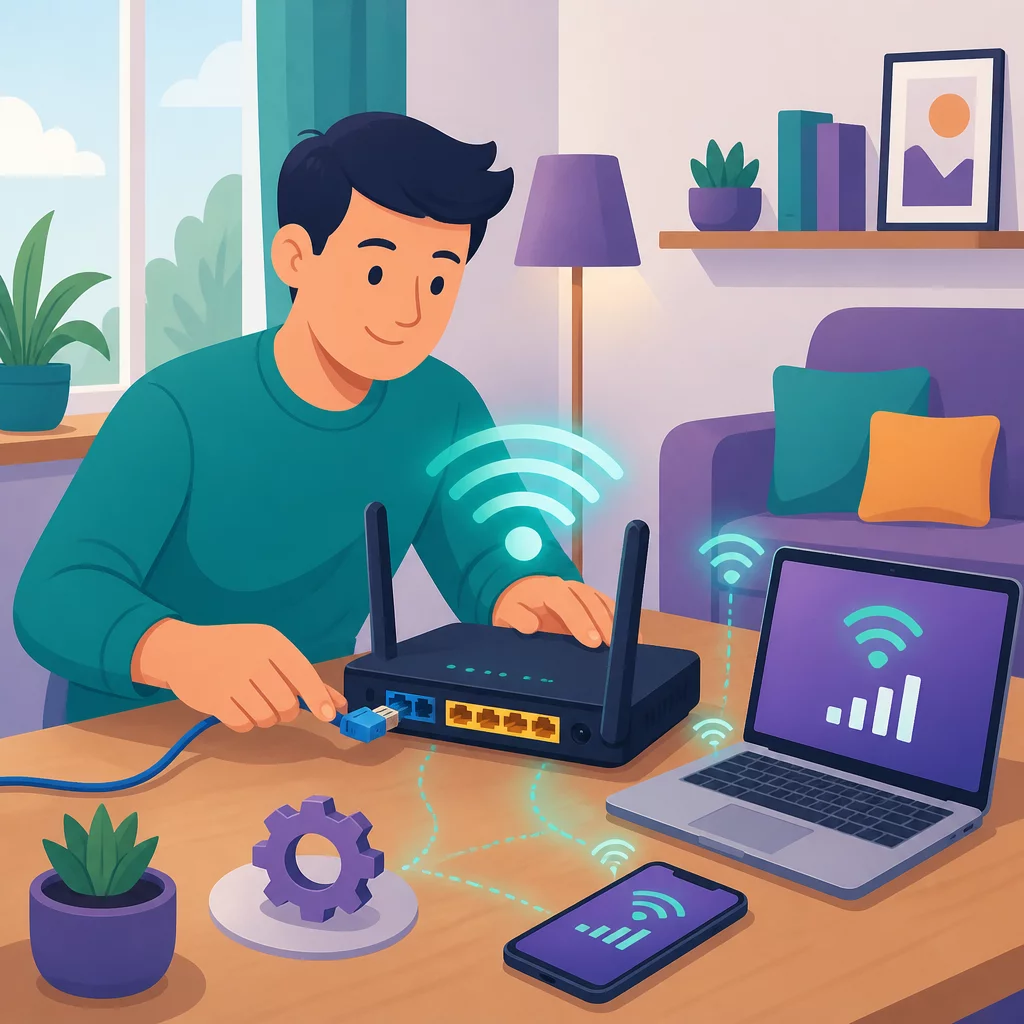
Модем остается рабочей лошадкой у многих провайдеров, особенно там, где интернет приходит по телефонной линии или через мобильную сеть. Настройка модема пугает в основном из-за незнакомых слов в интерфейсе: VPI, VCI, PPPoE, мост. На деле весь процесс укладывается в десять-пятнадцать минут, если действовать по порядку и держать под рукой договор с провайдером.
Коротко о главном
Модем настраивают через веб-интерфейс по адресу 192.168.1.1 или 192.168.0.1, логин и пароль по умолчанию обычно admin и admin. В настройках выбирают тип подключения PPPoE и вводят логин с паролем из договора; ADSL-модему дополнительно нужны VPI и VCI от провайдера. Режим моста передаёт сигнал на роутер, режим роутера раздаёт интернет сам. Сброс к заводским настройкам оставляют на крайний случай.
- Перед настройкой соберите договор с провайдером, кабель Ethernet и посмотрите наклейку на корпусе модема с адресом входа.
- Вход в веб-интерфейс обычно по адресу 192.168.1.1 или 192.168.0.1, логин и пароль по умолчанию чаще всего admin и admin.
- Для большинства провайдеров подходит тип подключения PPPoE с логином и паролем из договора.
- ADSL-модему дополнительно нужны значения VPI и VCI, которые узнают у провайдера, они различаются по регионам.
- Режим модема на роутере превращает USB 3G/4G модем в источник Wi-Fi для нескольких устройств сразу.
- Режим моста передает сигнал дальше на роутер без своего Wi-Fi, режим роутера распределяет интернет самостоятельно.
- Если что-то пошло не так, сначала проверяют кабель, адрес входа и данные провайдера, и только потом делают сброс к заводским настройкам.
Ниже разберем, как настроить модем через веб-интерфейс, что делать с ADSL-моделями, как включить режим модема на Wi-Fi роутере и куда смотреть, если что-то пошло не так.
Что нужно подготовить перед настройкой модема?
Прежде чем открывать настройки модема, соберите три вещи.
Во-первых, сам договор с интернет-провайдером или письмо с параметрами доступа. Там указан тип подключения (чаще всего PPPoE), логин и пароль для входа в интернет, а для ADSL еще и значения VPI и VCI. Без этих данных модем подключится к линии, но интернет работать не будет.
Во-вторых, кабель Ethernet, если планируете настраивать модем с компьютера напрямую, а не через Wi-Fi. Первое подключение лучше делать проводом: так меньше шансов потерять связь с устройством в процессе.
В-третьих, наклейку на нижней или задней панели модема. На ней обычно написан адрес входа в настройки, а также заводской логин и пароль веб-интерфейса. Это два разных пароля: один для доступа к настройкам, второй для самого интернета, их легко перепутать.
Если модем куплен не новый, полезно сразу сбросить его к заводским параметрам кнопкой Reset. Тогда прошлый владелец или прошлый провайдер точно не оставит в настройках ничего лишнего.
Как войти в настройки модема через веб-интерфейс?
Подключите модем к компьютеру кабелем и откройте любой браузер. В адресной строке, а не в поисковой, наберите 192.168.1.1 или 192.168.0.1 - это два самых распространенных адреса для настройки модема через веб-интерфейс. Точный адрес обычно написан на той же наклейке снизу устройства.
После загрузки страницы появится форма логина и пароля. В большинстве моделей это связка admin и admin, реже admin и пустой пароль, реже свои значения производителя. Если данные не подошли, посмотрите инструкцию к конкретной модели по названию на корпусе - у разных брендов заводские пароли отличаются.
Если страница вообще не открывается, проверьте несколько вещей по порядку: горит ли на модеме индикатор питания и соединения, воткнут ли кабель в LAN-порт, а не в WAN, отключен ли в браузере прокси-сервер и VPN. Иногда помогает просто попробовать второй стандартный адрес вместо первого. Похожий алгоритм входа применим и для роутеров - подробнее об этом можно почитать в статье про вход в настройки роутера.
Настройка подключения к интернету: PPPoE и другие типы
Оказавшись в веб-интерфейсе, найдите раздел с названием вроде WAN, Internet или Network. Здесь выбирается тип подключения, который дает провайдер.
PPPoE - самый частый вариант у российских провайдеров. Для него нужно указать логин и пароль из договора, остальные поля обычно можно оставить по умолчанию. Динамический IP-адрес модем в этом случае получает сам, вводить его вручную не требуется.
Реже встречаются подключения типа Dynamic IP (просто динамический IP без логина), Static IP (с фиксированным адресом от провайдера) или PPTP/L2TP, которые встречаются у некоторых операторов с VPN-подключением к интернету. Тип указывается в договоре или на сайте провайдера в разделе технической поддержки.
После заполнения полей нажмите Save или Apply и подождите, пока модем применит настройки и перезагрузится. Обычно это занимает от тридцати секунд до двух минут, в это время интернет временно недоступен - это нормально.
Как настроить ADSL-модем пошагово?
ADSL-модемы работают через обычную телефонную линию и требуют чуть больше внимания, чем модемы для оптики или кабельного интернета.
Порядок действий такой. Сначала подключите модем к телефонной розетке через сплиттер - устройство, которое разделяет сигнал интернета и обычной телефонии, если у вас есть городской телефон. Затем зайдите в веб-интерфейс модема тем же способом, что описан выше.
В разделе WAN выберите тип подключения PPPoE и укажите значения VPI и VCI. Это технические параметры канала связи, их дает провайдер: часто встречаются пары 0/35, 0/33 или 8/35, но точное значение нужно уточнить именно у своего оператора, потому что оно различается по регионам и сетям.
Дальше впишите логин и пароль из договора, сохраните настройки и дождитесь перезагрузки модема. Проверить результат просто: на корпусе должен загореться индикатор Internet или WAN, обычно зеленым или синим цветом без мигания. Мигающий индикатор чаще всего означает, что модем еще не установил соединение или данные введены неверно.
Если после ввода правильных VPI и VCI связь все равно не появляется, стоит проверить саму телефонную линию: слабый сигнал, повреждение кабеля или расстояние до АТС снижают скорость и иногда делают подключение нестабильным.
Настройка режима модема на Wi-Fi роутере (USB 3G/4G)
У многих роутеров есть отдельный режим модема, рассчитанный на USB 3G или 4G модем от мобильного оператора. В этом режиме роутер берет интернет не из кабеля, а от воткнутой в USB-порт флешки-модема и раздает его по Wi-Fi сразу на несколько устройств, а не только на один компьютер, к которому раньше подключался USB-модем напрямую.
Чтобы это настроить, вставьте модем в USB-порт роутера и зайдите в веб-интерфейс роутера, а не самого модема. В разделе настроек интернета выберите тип подключения 3G/4G или USB modem. Часть роутеров определяет модель модема автоматически и сама подставляет нужные параметры точки доступа (APN); если этого не произошло, APN, а иногда и логин с паролем для мобильного интернета нужно ввести вручную - их можно найти на сайте оператора.
После сохранения настроек роутер должен показать статус подключения к мобильной сети и начать раздавать Wi-Fi. Если сеть не появляется, попробуйте переставить модем в другой USB-порт: не все порты одинаково работают с модемами по питанию, особенно на бюджетных моделях роутеров. Общие принципы работы такого устройства разобраны в статье о том, что такое роутер.
Настройка Wi-Fi сети на модеме
Если модем совмещен с Wi-Fi точкой доступа, беспроводную сеть настраивают в отдельном разделе веб-интерфейса, обычно он называется Wireless или Wi-Fi Settings.
Здесь задают имя сети (SSID) - лучше сделать его понятным, чтобы отличать от соседских сетей, тип шифрования WPA2 или WPA3, если он поддерживается, и сам пароль для подключения устройств. Пароль стоит сразу сделать сложным: не дата рождения и не набор цифр подряд. Если модем достался от прошлого владельца или простоял с заводским паролем годами, есть смысл сразу заглянуть в инструкцию, как сменить пароль Wi-Fi, и обновить его вместе с остальными настройками.
Отдельно проверьте, включена ли сама раздача Wi-Fi - на некоторых моделях это отдельный переключатель, который может быть выключен по умолчанию или случайно выключен предыдущим пользователем.
Режимы работы модема: мост и роутер
У многих моделей в настройках можно выбрать, работать ли устройству в режиме моста (Bridge) или в режиме роутера (Router). Разница между ними принципиальная.
В режиме роутера модем сам получает интернет от провайдера, раздает Wi-Fi и распределяет адреса между подключенными устройствами. Это удобно, когда модем единственное сетевое устройство в доме.
В режиме моста модем просто пропускает сигнал провайдера дальше, ничего не обрабатывая сам, а всю настройку подключения к интернету и раздачу Wi-Fi берет на себя отдельный роутер, подключенный к модему кабелем. Такую схему выбирают, когда хочется использовать более функциональный роутер вместо простого модема, или когда провайдер требует, чтобы авторизация PPPoE происходила именно на роутере. Если вы планируете именно такую связку, пригодится статья про настройку роутера - там описан следующий шаг после перевода модема в режим моста.
Переключение между режимами обычно находится в том же разделе WAN или в отдельном пункте меню с названием вроде Working Mode. После смены режима модем перезагружается, и часть настроек интернета приходится вводить заново.
Типичные проблемы при настройке модема
Несколько ситуаций встречаются чаще остальных.
Страница настроек не открывается. Проверьте кабель и порт подключения, отключите Wi-Fi адаптер на компьютере, если настраиваете по проводу, попробуйте оба стандартных адреса 192.168.1.1 и 192.168.0.1, и убедитесь, что в браузере выключен прокси.
Интернет не работает после ввода всех данных. Чаще всего дело в опечатке в логине или пароле от провайдера, реже - в неверных VPI и VCI для ADSL. Стоит перепроверить данные посимвольно, обращая внимание на регистр и лишние пробелы.
Модем постоянно перезагружается или теряет связь. Это может быть слабый сигнал на линии, устаревшая прошивка модема или перегрев устройства, если оно стоит в закрытой тумбе без вентиляции.
Забыт пароль от веб-интерфейса. Помогает только сброс настроек модема к заводским кнопкой Reset, которую обычно нужно держать нажатой 10-15 секунд скрепкой или иглой. После сброса все параметры интернета придется вводить заново, поэтому договор с провайдером стоит держать под рукой еще до того, как жать эту кнопку.
Индикаторы на модеме постоянно мигают красным. Это почти всегда сигнал о проблеме на линии или со стороны провайдера, а не о неправильных настройках, и в этом случае имеет смысл сразу звонить в техподдержку.
Часто задаваемые вопросы
Как войти в настройки модема? Наберите в браузере адрес 192.168.1.1 или 192.168.0.1 и введите логин и пароль, обычно admin и admin, они указаны на наклейке снизу устройства.
Что делать, если модем не открывает страницу настроек? Проверьте, что компьютер подключен к модему кабелем или по его Wi-Fi, отключите прокси и VPN в браузере, попробуйте оба стандартных адреса и уточните нужный в инструкции к модели.
Что такое режим модема на роутере? Это режим, в котором USB 3G или 4G модем подключается к роутеру и раздает мобильный интернет по Wi-Fi сразу на несколько устройств вместо одного компьютера.
Как настроить ADSL-модем для интернета? Выберите тип подключения PPPoE, укажите значения VPI и VCI, которые дает провайдер, впишите логин и пароль из договора и сохраните настройки.
Чем отличается режим моста от режима роутера? В режиме моста модем просто передает сигнал дальше на роутер, не раздавая свой Wi-Fi, а в режиме роутера сам распределяет интернет между подключенными устройствами.
Как сбросить настройки модема к заводским? Зажмите кнопку Reset на корпусе на 10-15 секунд скрепкой или иглой, устройство перезагрузится с настройками по умолчанию, и вход снова будет по логину и паролю admin.