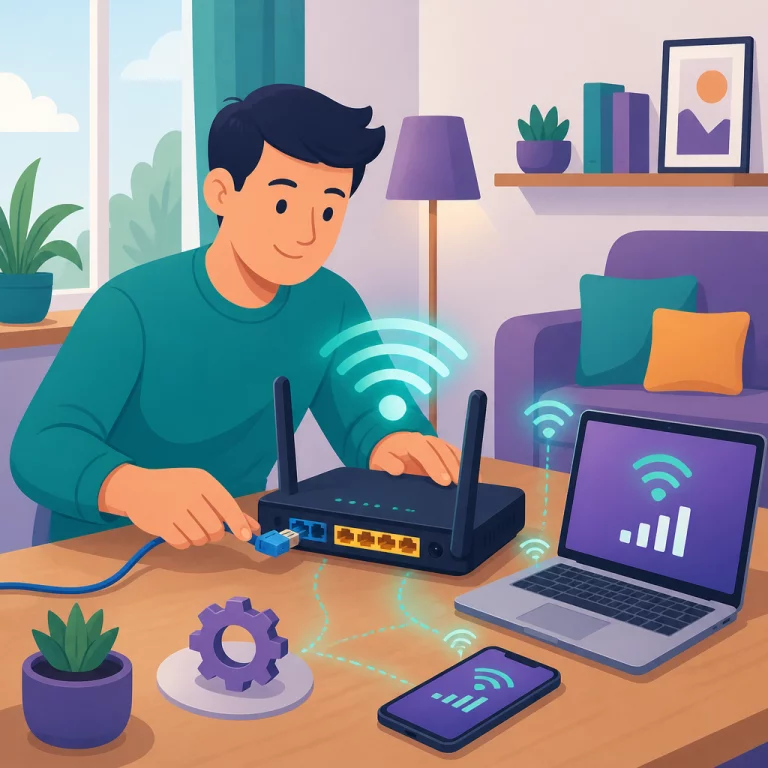
Как зайти в настройки роутера через браузер
Как войти в панель управления роутера по адресу 192.168.1.1 или 192.168.0.1: подключение, логин и пароль admin, что делать, если страница не открывается.
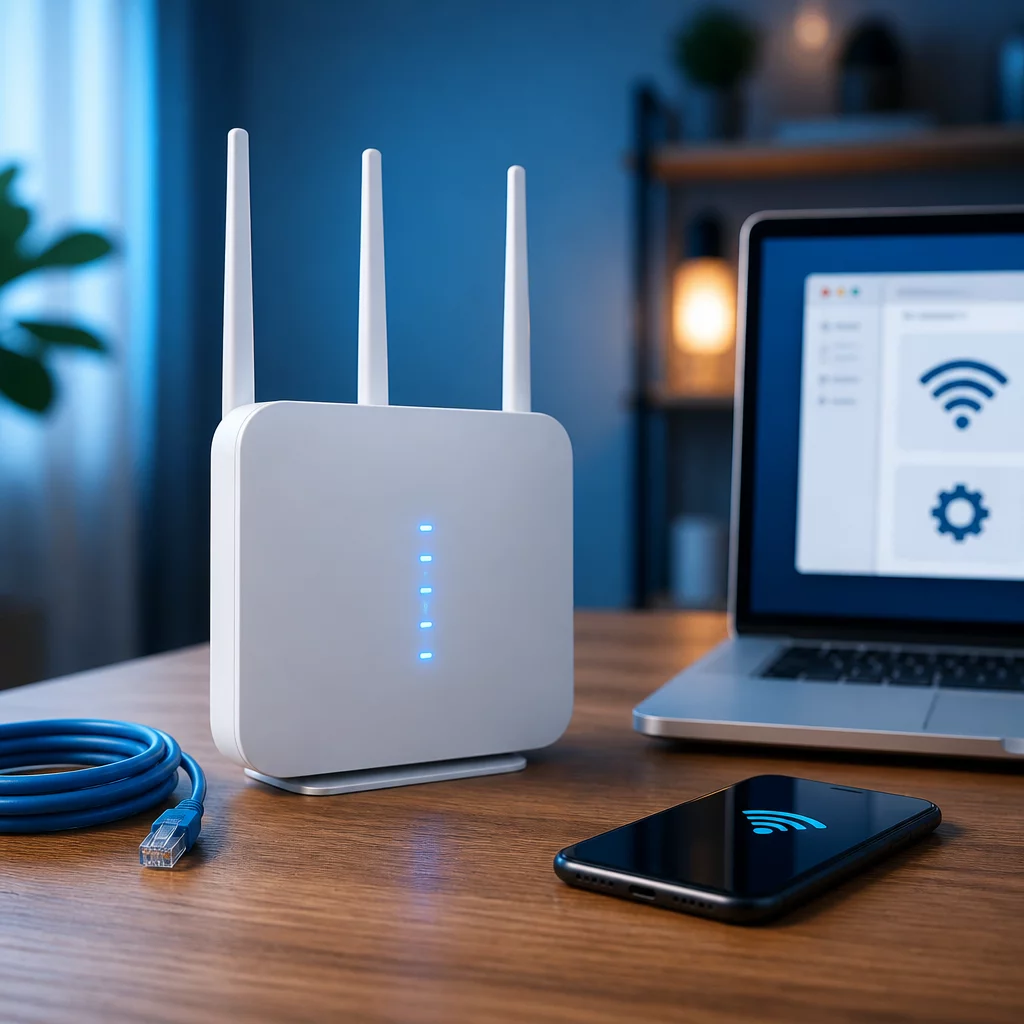
Панель управления роутера нужна, чтобы сменить пароль Wi-Fi, ограничить доступ для детей или просто посмотреть, кто подключен к домашней сети. Открывается она прямо в браузере, без установки программ - достаточно знать адрес входа и заводские логин с паролем. Ниже по шагам разберем, как зайти в настройки роутера с компьютера или телефона и что делать, если страница не открывается или admin с admin не подходят.
Коротко о главном
Чтобы войти в настройки роутера, подключитесь к его сети по Wi-Fi или кабелем и наберите в браузере адрес с наклейки: чаще всего это 192.168.0.1 или 192.168.1.1, реже 192.168.1.254 и 192.168.100.1. Заводские логин и пароль обычно admin и admin. У TP-Link, Keenetic и D-Link работают буквенные адреса tplinkwifi.net, my.keenetic.net и dlinkrouter.local. Забытый пароль панели снимает только кнопка Reset.
- Для входа в настройки роутера нужен браузер, подключение к сети этого роутера (по Wi-Fi или кабелем) и данные с наклейки: IP адрес, логин и пароль.
- Чаще всего адрес входа - 192.168.0.1 или 192.168.1.1, реже 192.168.1.254 или 192.168.100.1.
- Заводские логин и пароль обычно admin и admin, но их могли изменить при прошлой настройке.
- Если страница не открывается, проверьте подключение к сети роутера и отключите VPN.
- У TP-Link, Keenetic и D-Link есть свои буквенные адреса входа - tplinkwifi.net, my.keenetic.net, dlinkrouter.local.
- Если пароль от панели управления неизвестен, поможет только сброс роутера кнопкой Reset до заводских настроек.
- После входа можно сменить пароль Wi-Fi или настроить роутер заново с нуля.
Что нужно для входа в настройки роутера?
Понадобится устройство с браузером - компьютер, ноутбук, планшет или телефон, - и подключение к сети именно этого роутера. А еще данные для входа: IP адрес, логин и пароль. Интернет для самого входа в настройки не нужен, панель управления открывается напрямую, роутер отдает эту страницу сам, даже если провайдер временно отключил связь.
Браузер подойдет любой - Chrome, Firefox, Яндекс Браузер, Edge или Safari. Разницы между ними для входа в настройки нет.
Как подключиться к роутеру: по Wi-Fi или по кабелю
Есть два способа, и оба рабочие.
Первый - по Wi-Fi. Подключите телефон, ноутбук или компьютер к беспроводной сети роутера так же, как к любой другой Wi-Fi сети: выберите ее в списке доступных и введите пароль. Если пароль неизвестен, часто он написан на той же наклейке снизу роутера, где указаны и остальные данные для входа.
Второй способ - по Ethernet кабелю. Патч-корд обычно идет в комплекте с роутером, один конец втыкается в один из LAN-портов на задней панели (они пронумерованы 1-4), второй - в сетевую карту компьютера. Этот вариант надежнее: соединение не зависит от уровня сигнала, так что если с Wi-Fi что-то не заладилось, стоит попробовать кабель.
| Что сравниваем | По Wi-Fi | По Ethernet кабелю |
|---|---|---|
| Что подключаем | Телефон, ноутбук или компьютер | Компьютер через сетевую карту |
| Что понадобится | Пароль сети, часто на наклейке снизу | Патч-корд из комплекта роутера |
| Куда подключаться | Выбрать сеть в списке доступных | В один из LAN-портов 1-4 |
| Надёжность | Зависит от уровня сигнала | От уровня сигнала не зависит |
Какой IP адрес вводить в браузере: 192.168.0.1 или 192.168.1.1
Самый частый вопрос при входе в настройки - какой адрес открывать. У большинства бытовых роутеров используется один из трех вариантов:
- 192.168.0.1: распространен у D-Link, ASUS и части моделей TP-Link;
- 192.168.1.1: стандартный адрес для многих моделей TP-Link, Netis, Mercusys;
- 192.168.1.254 или 192.168.100.1: встречаются у отдельных провайдерских роутеров и некоторых старых моделей.
Адрес вводится в адресную строку браузера, а не в поисковую строку Google или Яндекса, иначе вместо панели управления откроется страница поиска. Если один адрес не сработал, просто попробуйте следующий из списка - ошибиться здесь ничем не грозит, роутер просто не откроет страницу.
Где посмотреть свой адрес входа, логин и пароль?
Точный адрес для конкретной модели написан на наклейке снизу или сзади корпуса роутера. Там же обычно указаны заводские логин и пароль для входа в панель управления, а иногда и название с паролем Wi-Fi сети по умолчанию. Это самый надежный источник: производитель печатает данные именно для той модели, которая стоит у вас, а не усредненный вариант.
Если наклейка стерлась или роутер уже перепрошивали, точный IP можно узнать через сам компьютер - расскажем об этом чуть ниже.
Пошаговый вход в панель управления через браузер
- Подключите устройство к сети роутера - по Wi-Fi или кабелем.
- Откройте браузер и введите в адресную строку IP роутера, например 192.168.1.1, затем нажмите Enter.
- На экране появится форма входа с полями логина и пароля.
- Введите заводские данные. Чаще всего это admin и admin, реже admin и пустой пароль или admin и password. Точные данные для вашей модели смотрите на наклейке.
- Нажмите "Войти" - откроется веб-интерфейс с настройками роутера.
Если вход прошел успешно, дальше можно менять параметры сети, в том числе пароль Wi-Fi - подробный порядок действий описан в статье Как поменять пароль на Wi-Fi. А базовая настройка роутера с нуля, включая подключение к провайдеру, разобрана в материале Как настроить роутер с нуля: пошаговый порядок.
Что делать, если страница с настройками не открывается?
Если браузер пишет "не удается получить доступ к сайту" или страница просто не грузится, дело почти всегда в одной из нескольких причин.
Устройство подключено не к той сети. Проверьте, что Wi-Fi включен и вы подключены именно к сети этого роутера, а не к соседской или к мобильному интернету. При подключении по кабелю убедитесь, что патч-корд воткнут в LAN-порт, а не в WAN (он обычно подписан или выделен цветом).
Включен VPN. Он меняет маршрут трафика и может блокировать доступ к локальным адресам вроде 192.168.1.1. Перед входом в настройки роутера VPN лучше временно отключить.
IP адрес указан неверно. Если 192.168.1.1 не открывается, попробуйте 192.168.0.1 и 192.168.1.254 - разброс между производителями и моделями встречается часто, и это нормально.
Мешает кэш браузера. Иногда помогает обычное обновление страницы (Ctrl+F5) или открытие адреса в режиме инкогнито.
Если ничего из этого не помогло, проверьте, что роутер вообще включен и индикаторы на корпусе горят - без этого доступ к настройкам невозможен.
Что делать, если не подходит логин и пароль admin?
Если браузер открыл форму входа, но пишет "неверный логин или пароль" при вводе admin и admin, скорее всего пароль когда-то меняли - вручную или при первоначальной настройке роутера мастером. Так бывает, если роутер уже использовался раньше вами, провайдером или предыдущим владельцем квартиры.
Попробуйте несколько распространенных вариантов: admin и password, admin с пустым паролем, либо данные с наклейки, если на ней указана отдельная пара для входа в интерфейс (она может отличаться от пароля Wi-Fi). Если и это не срабатывает, а сам пароль неизвестен и восстановить его нельзя, остается один выход - сброс роутера до заводских настроек, о котором расскажем ниже.
Фирменные адреса входа у популярных производителей роутеров
У части производителей помимо цифрового IP есть свой буквенный адрес, который проще запомнить и который работает даже при смене адреса роутера в сети:
- TP-Link: tplinkwifi.net;
- Keenetic: my.keenetic.net;
- D-Link: dlinkrouter.local.
Такой адрес вводится в браузере точно так же, как обычный IP, и ведет на ту же страницу входа. Если стандартный 192.168.1.1 или 192.168.0.1 не срабатывает, а роутер одного из этих брендов, попробуйте фирменный адрес - часто это быстрее, чем перебирать цифровые варианты.
Сброс роутера до заводских настроек как крайняя мера
Сброс - это последний вариант, когда пароль от панели управления неизвестен и подобрать его не удалось. На корпусе роутера есть утопленная кнопка Reset, обычно рядом с разъемом питания. Зажмите ее тонким предметом, скрепкой или иглой, на 8-10 секунд, пока индикаторы на роутере не мигнут все разом или не начнется перезагрузка.
После сброса все настройки, включая пароль Wi-Fi и параметры подключения к провайдеру, вернутся к заводским. Дальше нужно заново войти в панель управления по заводскому логину и паролю с наклейки и настроить роутер с нуля - как это сделать по шагам, рассказано в статье Как настроить роутер с нуля: пошаговый порядок. Учтите: доступ в интернет после сброса пропадет, пока вы заново не введете данные, которые дал провайдер, поэтому лучше заранее уточнить их у оператора связи или посмотреть в старом договоре.
Часто задаваемые вопросы
Какой адрес вводить в браузере, чтобы попасть в настройки роутера? Чаще всего это 192.168.0.1 или 192.168.1.1. Точный адрес указан на наклейке снизу или сзади роутера, там же обычно написаны заводские логин и пароль.
Почему страница 192.168.1.1 не открывается в браузере? Обычно причина в том, что устройство не подключено к сети именно этого роутера, отключен Wi-Fi или выдернут кабель, включен VPN, либо у роутера другой IP адрес. Стоит проверить подключение и попробовать адрес с наклейки.
Что делать, если admin и admin не подходят для входа? Пароль администратора мог быть изменен раньше или задан при первой настройке роутера. Если он неизвестен, единственный способ попасть в настройки - сбросить роутер до заводских настроек кнопкой Reset и настроить заново.
Нужен ли интернет, чтобы зайти в настройки роутера? Нет, для входа в панель управления интернет не нужен. Достаточно, чтобы устройство было подключено к самому роутеру по Wi-Fi или кабелем.
Можно ли зайти в настройки роутера с телефона? Да, достаточно подключить телефон к Wi-Fi сети роутера и открыть тот же адрес (192.168.0.1 или 192.168.1.1) в мобильном браузере.
Как узнать IP адрес роутера, если наклейки нет? На компьютере с Windows откройте командную строку, введите ipconfig и посмотрите строку "Основной шлюз" - это и есть адрес для входа в настройки роутера.