Как подключить и настроить усилитель Wi-Fi
Как подключить усилитель Wi-Fi к роутеру и настроить его через WPS, веб-конфигуратор или приложение. Куда поставить репитер и что делать, если он не ловит сеть.
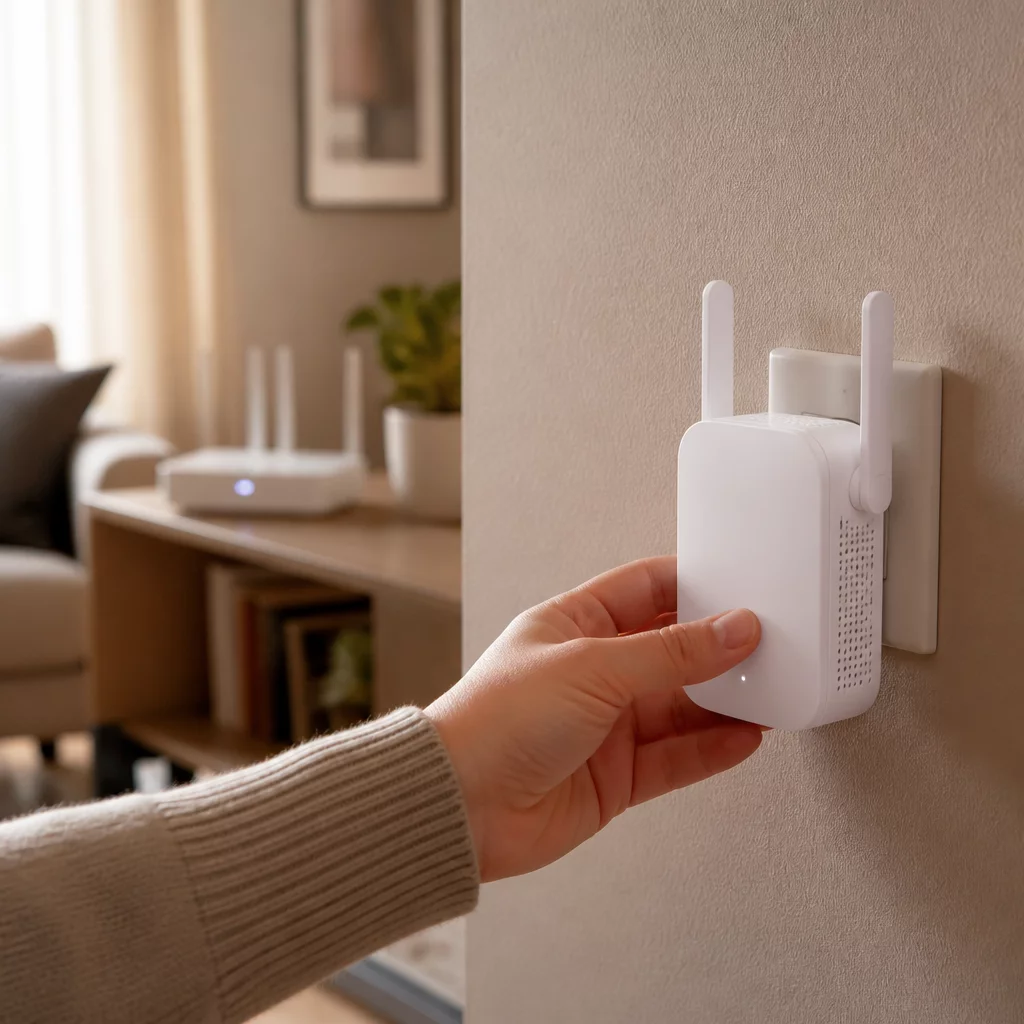
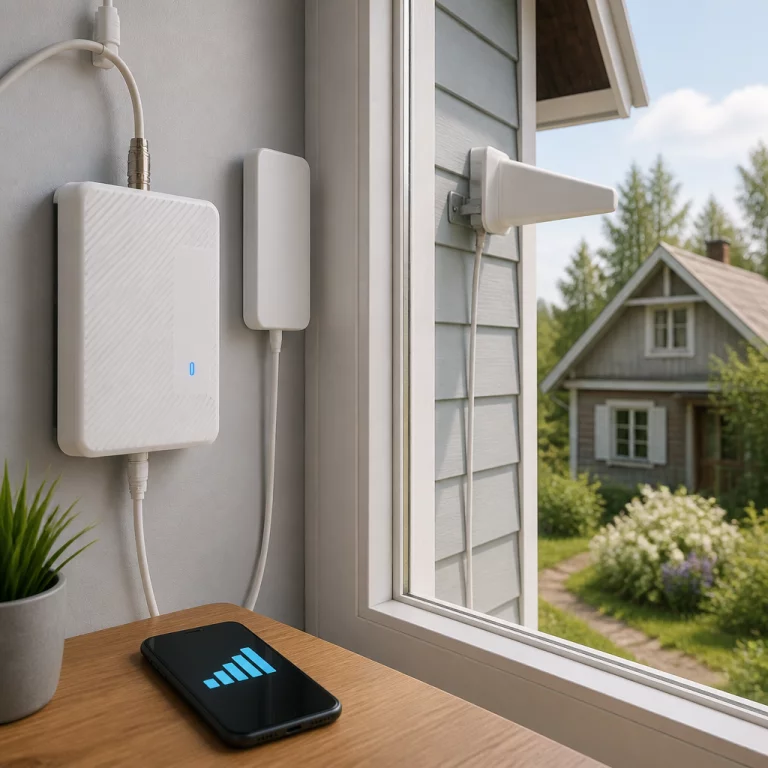
Wi-Fi ловит только в одной комнате, а в дальней спальне или на кухне телефон упорно показывает одну палочку и грузит страницы по полминуты. Самое простое решение в такой ситуации - усилитель сигнала, он же репитер или ретранслятор. Разберемся, как подключить усилитель вайфая к домашней сети и настроить его так, чтобы интернет действительно стал ловить там, где раньше не хватало сигнала.
Коротко о главном
Усилитель Wi-Fi сначала включают рядом с роутером и подключают к домашней сети одним из трёх способов: кнопкой WPS, через веб-конфигуратор по адресу вроде 192.168.0.254 или в приложении вроде Tether. После настройки устройство переносят примерно на середину расстояния до проблемной комнаты и смотрят на индикатор: зелёный это хороший сигнал, оранжевый и красный слабый.
- Перед подключением подготовьте точное имя и пароль домашней сети - они понадобятся в любом из трех способов настройки.
- Для первого подключения усилитель всегда ставят рядом с роутером, а не в проблемной комнате.
- WPS настраивается быстрее всего, веб-конфигуратор по адресу вроде 192.168.0.254 подходит любой модели, приложение вроде Tether чаще всего удобнее обоих вариантов.
- Зеленый индикатор означает хороший сигнал, оранжевый и красный - слабый; ориентируйтесь на него при выборе места.
- После настройки усилитель переносят примерно на середину расстояния до проблемной зоны, а не вплотную к ней.
- Если подключение срывается, сначала проверьте пароль и расстояние до роутера и только потом делайте полный сброс кнопкой Reset.
Особых навыков для этого не нужно, но есть несколько нюансов: куда поставить усилитель в первый раз, каким способом подключить и куда перенести после настройки. Пропустишь любой из этих шагов - усилитель либо не подключится вовсе, либо будет работать хуже, чем без него.
Что подготовить перед подключением усилителя Wi-Fi?
Прежде чем распаковывать коробку, стоит подготовить пароль от домашней сети, свободную розетку рядом с роутером и устройство, с которого будете заходить в настройки.
Точное имя домашней сети (SSID) и пароль от нее обычно написаны на наклейке снизу роутера. Если пароль меняли, лучше заранее посмотреть его в настройках через Как зайти в настройки роутера через браузер - без него усилитель не подключится ни одним из трех способов, о которых пойдет речь дальше.
Розетка нужна именно рядом с роутером, а не там, где сигнал слабый. Для первого включения репитер обязательно ставят близко к роутеру, а переставляют уже потом.
Для настройки подойдет смартфон или ноутбук. Способ через приложение требует именно смартфон, а для веб-конфигуратора хватит любого устройства с браузером.
Не помешает заранее уточнить, какое интернет-соединение обеспечивает провайдер и какая скорость по тарифу - от этого зависит, есть ли смысл гнаться за усилителем с поддержкой 5 ГГц или хватит обычной модели. О том, чем вообще занимается провайдер и как он связан с домашней сетью, можно почитать в статье Как выбрать интернет-провайдера для дома.
Куда поставить усилитель для первого подключения
Самая частая ошибка - сразу воткнуть репитер в ту розетку, где не хватает сигнала, и удивляться, почему настройка не идет. На старте усилитель должен получать от роутера уверенный, а лучше максимальный сигнал, иначе он либо не пройдет сопряжение, либо запомнит слабое соединение и потом будет работать нестабильно.
Правильный порядок такой: сначала подключить усилитель в розетку рядом с роутером, буквально в той же комнате, настроить его там полностью и только после этого переносить на постоянное место. Это касается всех трех способов настройки, о которых пойдет речь дальше.
Способ 1: настройка усилителя через кнопку WPS
Это самый быстрый вариант, если и роутер, и усилитель поддерживают технологию WPS - обычно кнопка с таким названием или значком в виде двух стрелок есть на обоих устройствах.
- Включите усилитель в розетку рядом с роутером и подождите, пока он загрузится (обычно 30-60 секунд, индикатор при этом мигает).
- Нажмите кнопку WPS на роутере. Удерживать ее долго не нужно - хватит короткого нажатия, после которого индикатор WPS на роутере начнет мигать в течение примерно двух минут.
- В этом же окне нажмите кнопку WPS на усилителе.
- Дождитесь, пока индикаторы на обоих устройствах перестанут мигать и загорятся ровным светом - это значит, что сопряжение прошло успешно.
Если ничего не произошло, попробуйте снова, но на этот раз нажмите сначала кнопку на усилителе, а через несколько секунд - на роутере. У части моделей важен именно такой порядок действий.
Минус способа в том, что WPS не всегда доступен в сетях с определенными типами шифрования и может быть отключен производителем роутера из соображений безопасности. Если кнопки нет вообще или способ не сработал за пару попыток, переходите к веб-конфигуратору.
Способ 2: настройка через веб-конфигуратор в браузере
Этот вариант подходит для любых моделей усилителей, даже самых простых, у которых нет ни WPS, ни приложения.
- С телефона или ноутбука найдите в списке доступных сетей Wi-Fi сеть самого усилителя. Ее заводское имя обычно написано на корпусе или в инструкции - что-то вроде "Wi-Fi_Range_Extender" или с добавлением последних цифр MAC-адреса.
- Подключитесь к этой сети. Пароль для нее, если он есть, тоже указан на корпусе устройства.
- Откройте браузер и введите в адресную строку IP-адрес усилителя. Чаще всего используются 192.168.0.254 или 192.168.1.253 - точный адрес всегда указан в инструкции к конкретной модели.
- Откроется веб-конфигуратор. Пройдите мастер быстрой настройки: выберите из списка домашнюю сеть по ее SSID и введите от нее пароль.
- Сохраните настройки и дождитесь перезагрузки усилителя.
После перезагрузки устройство отключится от временной сети настройки и подключится уже к вашей домашней. Если хочется дать расширенной сети отдельное имя, а не то же самое, что у роутера, это делается на этом же шаге, обычно в разделе с настройками беспроводной сети. Похожая логика создания отдельной сети используется и для гостевого доступа - если интересно, как это работает, есть отдельный разбор Гостевая сеть Wi-Fi: зачем нужна и как включить.
Способ 3: настройка через мобильное приложение
Многие современные усилители, особенно от крупных производителей, настраиваются через фирменное приложение, например Tether. Владельцам таких устройств этот способ обычно удобнее двух предыдущих.
- Скачайте приложение из официального магазина по названию, указанному в инструкции к вашей модели.
- Включите усилитель в розетку рядом с роутером.
- Подключите смартфон к временной сети усилителя (как и в способе с веб-конфигуратором, ее имя написано на корпусе) или откройте приложение и следуйте подсказкам на экране - часть моделей находит устройство автоматически по Bluetooth.
- В приложении выберите пункт про добавление или настройку нового устройства расширения сети.
- Укажите домашнюю сеть и пароль от нее, подтвердите настройку.
Приложение обычно показывает пошаговый прогресс и в конце сообщает, успешно ли прошло подключение. Если что-то не получилось, оно чаще всего сразу подсказывает причину: слишком слабый сигнал, неверный пароль или сеть выбрана неправильно.
Как понять по индикатору, что усилитель подключился правильно?
На корпусе почти любого усилителя есть индикатор мощности сигнала, и его цвет говорит о многом.
Зеленый индикатор означает хороший или отличный прием сигнала от роутера - это то, к чему нужно стремиться. Оранжевый сигнализирует о среднем уровне: устройство работает, но на пределе, и в дальних точках квартиры интернет через него будет медленным. Красный или мигающий индикатор говорит о слабом либо отсутствующем сигнале - устройство находится слишком далеко от роутера.
Ориентируясь именно на этот индикатор, а не на глазок, вы сможете выбрать правильное место для розетки уже на следующем шаге. Хорошее правило: если во время настройки индикатор не зеленый, сначала добейтесь зеленого цвета, стоя рядом с роутером, а уже затем переносите усилитель дальше и снова смотрите на цвет.
Куда перенести усилитель после настройки
Идеальное место для розетки - примерно на полпути между роутером и той зоной, где раньше не хватало сигнала. Не в самой проблемной комнате, а именно между ней и роутером, потому что усилителю тоже нужен уверенный прием, чтобы было что ретранслировать дальше.
После переноса на новое место обязательно проверьте индикатор еще раз. Если он стал оранжевым или красным, розетку выбрали неудачно - переставьте прибор ближе к роутеру, пока не вернется зеленый цвет, а затем ищите компромиссное расстояние методом проб: чуть дальше, снова проверка индикатора, и так далее.
Учитывайте и физические преграды. Бетонные стены, металлические двери и большие зеркала сильно глушат сигнал, поэтому две одинаковые по метражу розетки могут давать совершенно разный результат. Розетка в открытом коридоре обычно эффективнее, чем розетка за плотной стеной санузла, даже если расстояние до роутера одинаковое.
Что делать, если усилитель не подключается или обрывает сеть?
Если ни один из трех способов не сработал с первого раза, порядок действий такой.
Сначала проверьте пароль от домашней сети: опечатка в одном символе не даст подключиться, а прибор при этом честно покажет ошибку авторизации. Затем убедитесь, что усилитель во время настройки стоит близко к роутеру, а не в дальней комнате - как уже говорилось, это частая причина сбоя именно на этапе первого сопряжения.
Если усилитель уже был настроен, но сеть периодически рвется или скорость проседает, попробуйте следующее:
- переставить усилитель ближе к роутеру и проверить, изменилось ли поведение;
- перезагрузить сначала роутер, затем усилитель, именно в таком порядке, с паузой в 10-15 секунд;
- проверить в настройках роутера, не изменился ли пароль или имя сети после последнего обновления прошивки;
- убедиться, что усилитель не перегревается - плотно закрытая ниша или полка над батареей ухудшают работу электроники.
Если ничего из этого не помогло, поможет сброс до заводских настроек. На корпусе почти всегда есть утопленная кнопка Reset, до которой нужно дотянуться скрепкой или зубочисткой. Зажмите ее на 8-10 секунд, пока индикаторы не перезагрузятся, и настройте устройство заново одним из трех описанных выше способов, как будто это новый прибор из коробки. Если параллельно возникли сомнения и в настройках самого роутера, свериться со статьей Как настроить роутер с нуля: пошаговый порядок тоже не помешает - иногда причина слабого Wi-Fi кроется не в усилителе, а в исходных параметрах домашней сети.
| Симптом | Что проверить | Что сделать |
|---|---|---|
| Ошибка авторизации | Пароль домашней сети | Ввести пароль заново, без опечаток |
| Не подключается при первой настройке | Расстояние до роутера | Настраивать усилитель рядом с роутером |
| Сеть периодически рвется | Расстояние и перезагрузка | Перезагрузить роутер, затем усилитель, пауза 10-15 секунд |
| Связь пропала после обновления прошивки | Пароль и имя сети в роутере | Проверить настройки роутера |
| Скорость проседает | Нагрев корпуса | Убрать из закрытой ниши и от батареи |
| Ничего не помогло | Заводские настройки | Зажать Reset на 8-10 секунд, настроить заново |
Часто задаваемые вопросы
Что делать, если на усилителе нет кнопки WPS? Подключитесь к нему напрямую по Wi-Fi (сеть с заводским именем указана на корпусе), откройте в браузере адрес из инструкции к устройству, чаще всего 192.168.0.254 или 192.168.1.253, и в веб-конфигураторе выберите домашнюю сеть и введите от нее пароль.
Почему усилитель Wi-Fi подключился, но интернет через него не работает? Чаще всего усилитель стоит слишком далеко от роутера и держит слабый сигнал, либо при настройке было выбрано не то имя сети или введен неверный пароль от роутера. Стоит временно перенести усилитель ближе к роутеру и настроить заново.
Нужно ли создавать отдельный пароль для сети усилителя? Нет, при первой настройке усилитель обычно копирует имя и пароль домашней сети, и телефон или ноутбук переключается на нее незаметно. Отдельное имя стоит задавать только для точки Mesh, чтобы вручную выбирать, к какой точке подключаться.
Что означает мигающий оранжевый или красный индикатор на усилителе? Обычно это сигнал слабого приема от роутера. Усилитель нужно передвинуть ближе к роутеру, пока индикатор не станет зеленым, и только после этого переносить на постоянное место.
Как сбросить настройки усилителя Wi-Fi, если что-то пошло не так? Найдите на корпусе утопленную кнопку Reset, зажмите ее тонким предметом на 8-10 секунд до перезагрузки индикаторов и настройте устройство заново с нуля, как новое.