Как проверить совместимость комплектующих ПК
Как проверить совместимость комплектующих ПК перед покупкой: сокет процессора, тип памяти, мощность блока питания, размер видеокарты и корпус.
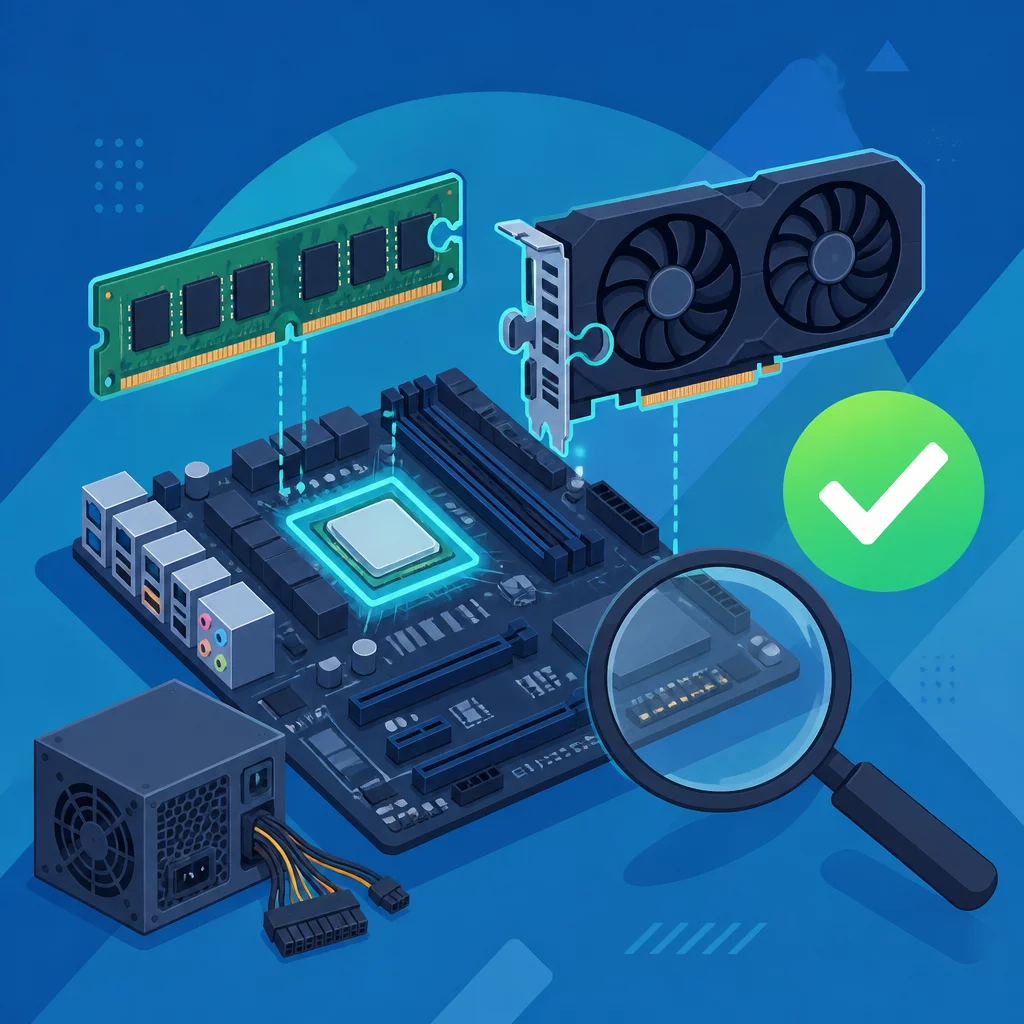
Собрать компьютер по частям выгоднее, чем купить готовый системный блок, но только если детали подходят друг к другу. Процессор без нужного сокета не встанет в плату, длинная видеокарта не поместится в маленький корпус, а слабый блок питания не потянет связку из мощного процессора и видеокарты. Ниже по шагам разобрано, что и как сверять перед покупкой, чтобы собрать компьютер, совместимость деталей у которого проверена заранее, а не выяснена уже после доставки.
Коротко о главном
Совместимость проверяют по цепочке: сокет процессора и платы, поддержка конкретной модели чипсетом и версией BIOS, тип памяти, форм-фактор платы ATX, mATX или Mini-ITX под корпус, реальная длина видеокарты, сокет и высота кулера. Блок питания берут с запасом 100-200 Вт сверх суммы TDP процессора и видеокарты, а разъёмы сверяют отдельно от мощности.
- Совместимость комплектующих ПК проверяется по цепочке: сокет процессора и платы, тип памяти, длина видеокарты и корпус, мощность и разъемы блока питания, сокет и высота кулера.
- Совпадения сокета мало - нужно сверить поддержку конкретной модели процессора чипсетом и версией BIOS платы.
- У видеокарты смотрят реальную длину конкретной модели, а не референсные габариты, и сверяют ее с максимумом, который допускает корпус.
- Мощность блока питания считают с запасом 100-200 Вт сверх суммы TDP процессора и видеокарты, а разъемы проверяют отдельно от мощности.
- Форм-фактор платы (ATX, mATX, Mini-ITX) должен соответствовать тому, что поддерживает корпус.
- Онлайн-конфигураторы совместимости ускоряют проверку, но финальную сборку стоит сверить с документацией производителей вручную.
- Перед разборкой уже собранного компьютера для замены кулера или термопасты систему выключают и отсоединяют от питания, а блок питания не вскрывают вовсе из-за опасного напряжения внутри.
Почему важно проверять совместимость комплектующих?
Комплектующие ПК не универсальны: у каждого поколения процессоров свой сокет, у памяти свой тип разъема, у блока питания ограниченная мощность и набор кабелей. Если купить детали по отдельности без проверки, есть риск получить набор, из которого физически нельзя собрать рабочую систему.
Самые частые последствия ошибки в подборе:
- процессор не входит в сокет платы или плата его не поддерживает по BIOS;
- память не подходит по типу (DDR4 вместо DDR5) или не разгоняется до заявленной частоты;
- видеокарта длиннее, чем позволяет корпус, и крышка не закрывается;
- у блока питания не хватает мощности или нужных разъемов для видеокарты;
- кулер упирается в боковую стенку корпуса или не садится на сокет процессора.
Часть таких ошибок оборачивается только потерянным временем на обмен товара, но иногда деталь можно повредить при попытке "впихнуть" ее туда, куда она не рассчитана. Поэтому проверка совместимости комплектующих онлайн или по документации производителя - обязательный шаг перед заказом, а не формальность.
С чего начать: процессор и материнская плата
Основа сборки - связка процессор плюс материнская плата, и совместимость процессора и материнской платы определяется в первую очередь сокетом. Сокет - это разъем на плате, в который устанавливается процессор. У современных настольных платформ два основных варианта: LGA 1700 у процессоров Intel последних поколений и AM5 у актуальных моделей AMD. Сокеты не взаимозаменяемы: процессор под LGA 1700 физически не встанет в плату с AM5, и наоборот.
Мало совпадения сокета - важен еще чипсет платы и версия BIOS. Один и тот же сокет иногда используют несколько поколений процессоров, и плата может поддерживать не самый новый чип без обновления прошивки. Перед покупкой имеет смысл зайти на сайт производителя платы, найти список поддерживаемых процессоров (CPU support list) и сверить свою модель, а заодно посмотреть, с какой версией BIOS она заработает. Если BIOS слишком старый, а под рукой нет процессора предыдущего поколения для обновления прошивки, магазин иногда предлагает услугу прошивки платы перед отправкой - это лучше уточнить заранее.
Подробнее о выборе конкретной модели можно почитать в статьях как выбрать процессор для компьютера и как выбрать материнскую плату - там разобраны критерии подбора под разные задачи и бюджеты.
Оперативная память: тип и частота
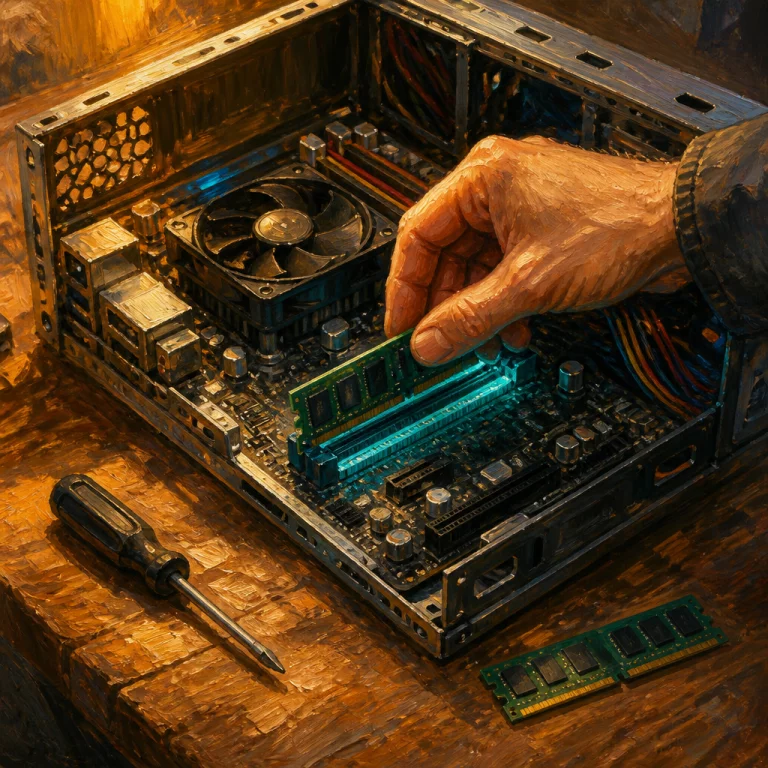
Следующий шаг - память. У материнской платы жестко задан тип поддерживаемой оперативки: DDR4 или DDR5. Слоты для этих модулей разные по конструкции, поэтому модуль DDR4 физически не встанет в слот DDR5. Тип памяти всегда указан в характеристиках платы, и его нужно сверить с типом покупаемых модулей еще до заказа.
Помимо типа, важно обратить внимание на несколько вещей: максимальную поддерживаемую частоту памяти (плата может официально не тянуть частоту дорогих модулей, и тогда они просто заработают медленнее), число слотов и максимальный объем на слот (если планируется апгрейд в будущем, лучше оставить запас), а также совместимость с двухканальным режимом работы - память обычно ставят парами одинаковых модулей в слоты одного цвета.
Частота оперативной памяти на практике заметно влияет на производительность связок с интегрированной графикой и на некоторых процессорах AMD, поэтому для таких сборок разумно смотреть на память с более высокой частотой, но обязательно в пределах того, что официально поддерживает плата.
Видеокарта: длина, разъемы, блок питания
Видеокарта - самая габаритная деталь в системе, и здесь совместимость проверяется сразу по нескольким пунктам. Во-первых, слот подключения: почти все современные карты используют разъем PCIe x16, он есть на любой актуальной плате, но нужно убедиться, что слот не занят другой платой расширения.
Во-вторых, длина видеокарты. У корпуса в характеристиках указана максимальная длина карты, которую он вмещает, обычно в миллиметрах. Мощные видеокарты нередко превышают 300 мм, и в компактном корпусе такая карта просто упрется в переднюю панель или в стенку с вентиляторами. Длину конкретной модели карты (а не референсной версии, у разных производителей она отличается) нужно сравнить с максимально допустимой длиной для корпуса еще до заказа.
В-третьих, блок питания и его разъемы - об этом подробнее в следующем разделе, но уже на этапе выбора видеокарты полезно посмотреть рекомендованную производителем мощность блока питания и тип нужных разъемов PCIe.
Блок питания: мощность и разъемы
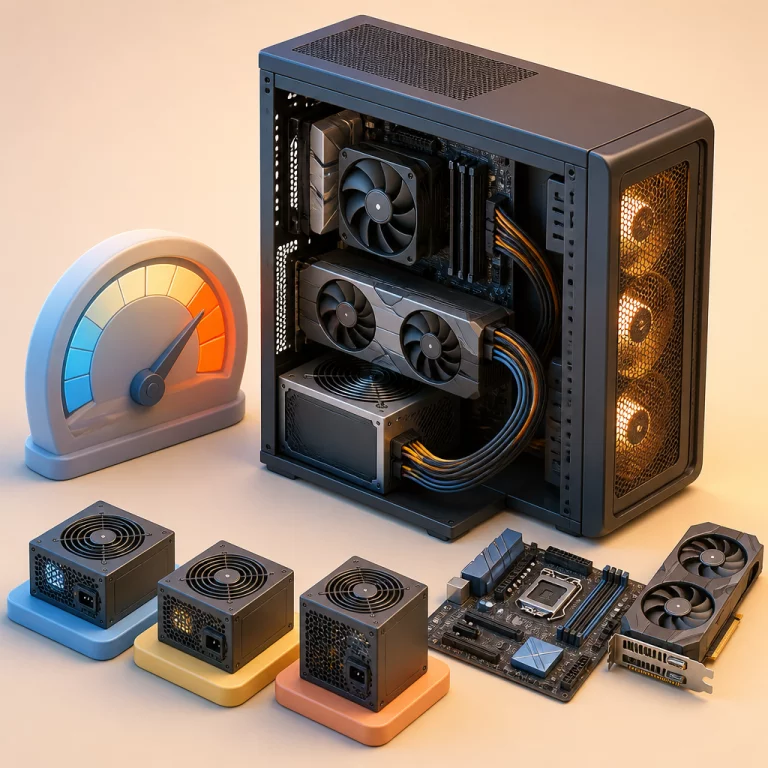
Мощность блока питания рассчитывают исходя из энергопотребления самых прожорливых компонентов - процессора и видеокарты. Ориентир простой: сложить паспортные значения TDP процессора и видеокарты, добавить примерно 100-200 Вт запаса на материнскую плату, накопители, вентиляторы и пиковые нагрузки при разгоне. Такой запас нужен не только для стабильности, но и для того, чтобы блок питания работал не на пределе, а в комфортном для себя диапазоне нагрузки, что продлевает срок его службы.
Второй пункт - разъемы. У блока питания должны быть:
- разъем 24-pin для материнской платы;
- разъем 4+4 или 8-pin для питания процессора;
- один или два разъема 6+2-pin (или новый 12VHPWR у топовых карт) для видеокарты, в зависимости от модели.
Нехватка нужных разъемов не всегда решается переходниками: для мощных видеокарт использовать переходники с менее мощных разъемов не рекомендуется, это может привести к нестабильной работе под нагрузкой. Отдельно стоит сказать: блок питания - не та деталь, которую стоит открывать самостоятельно. Внутри его корпуса даже после отключения от розетки могут оставаться опасные для здоровья напряжения на конденсаторах, поэтому вскрывать блок питания не нужно ни для диагностики, ни из любопытства. При подозрении на неисправность его меняют целиком или отдают в сервис.
Охлаждение: сокет кулера и высота в корпусе
У кулера, как и у процессора, есть требования по сокету: крепление кулера должно подходить к сокету материнской платы, будь то LGA 1700 или AM5. Большинство крупных производителей кулеров выпускают модели с комплектом креплений сразу под несколько сокетов или продают отдельные комплекты крепления под конкретную платформу, это стоит уточнить в характеристиках товара.
Второй параметр - высота кулера, если речь о башенном воздушном охлаждении. У корпуса указана максимальная высота кулера, которую допускает боковая панель. Если купить кулер выше этого значения, крышка корпуса просто не закроется. Для жидкостного охлаждения важен другой параметр - совместимость радиатора с посадочными местами вентиляторов в корпусе (обычно указывают поддерживаемые типоразмеры вроде 240 или 360 мм).
Если после сборки требуется заменить кулер или обновить термопасту на уже собранном компьютере, перед разборкой систему нужно полностью выключить и отсоединить кабель питания от блока питания или от розетки - работа с открытым корпусом под напряжением небезопасна. На технике, купленной в сборе у магазина, самостоятельная разборка также может стать причиной снятия с гарантии, это лучше уточнить в условиях конкретного продавца до того, как откручивать крышку.
Накопители и корпус: слоты и форм-фактор
Современные платы обычно предлагают один или несколько слотов M.2 для быстрых накопителей и разъемы SATA для более доступных SSD или жестких дисков. Перед покупкой нужно свериться с числом слотов M.2 на плате: если планируется два накопителя формата M.2, а на плате всего один слот, второй придется брать в формате SATA. Важно и то, поддерживает ли конкретный слот M.2 нужный протокол (NVMe или только SATA-накопители в этом форм-факторе) - не все слоты одинаковы даже на одной плате.
Форм-фактор платы и корпуса - последнее звено в цепочке совместимости. Платы бывают ATX, mATX и Mini-ITX, от большего к меньшему, и каждому формату соответствует свой набор посадочных отверстий в корпусе. Корпус под ATX вмещает и mATX, и Mini-ITX платы, а вот корпус под Mini-ITX плату формата ATX не примет. Перед покупкой стоит свериться, какие форм-факторы плат официально поддерживает выбранный корпус - это обычно указано прямо в характеристиках товара.
Если весь процесс подбора кажется запутанным, полезно посмотреть общий порядок действий в статье как собрать компьютер - там собрана последовательность выбора деталей от процессора до корпуса.
Онлайн-сервисы для проверки совместимости
Проверять совместимость руками по документации каждого производителя не обязательно с нуля - для этого есть конфигуратор ПК с проверкой совместимости. Такие сервисы позволяют собрать виртуальную конфигурацию: добавляешь процессор, плату, память, видеокарту, блок питания и корпус, а сервис подсвечивает конфликты - несовпадение сокета, нехватку мощности блока питания, превышение длины видеокарты или высоты кулера.
Конфигураторы совместимости есть у крупных магазинов электроники и у независимых сервисов сборки ПК, обычно они доступны бесплатно. Из плюсов - скорость и удобство: за пару минут видно основные несостыковки без изучения десятка страниц характеристик. Из минусов - такие сервисы не всегда учитывают редкие сочетания, например старую версию BIOS у конкретного экземпляра платы, и не заменяют финальную сверку по официальной документации производителя, особенно если сборка выходит за рамки типовых конфигураций.
Частые ошибки при подборе комплектующих
Даже с конфигуратором совместимости под рукой люди наступают на одни и те же грабли. Ориентируются на сокет и забывают проверить чипсет и BIOS: сокет совпадает, а плата официально не поддерживает конкретную модель процессора без обновления прошивки. Берут референсные габариты видеокарты, хотя у версий с усиленным охлаждением от сторонних производителей длина и толщина карты часто больше базовой модели.
Экономят на блоке питания, считая только TDP видеокарты, и забывают про процессор, накопители и запас на пиковые нагрузки - в итоге система выключается под нагрузкой. Не проверяют высоту кулера в паре с корпусом: мощный башенный кулер выбирают на глаз, а потом крышка корпуса не закрывается на пару сантиметров. Путают форм-фактор платы и корпуса, покупая компактный корпус под Mini-ITX, хотя нужная плата есть только в формате ATX. И забывают про разъемы блока питания: мощности вроде бы хватает, а нужного кабеля для видеокарты в комплекте нет.
Все эти ошибки закрывает одна и та же привычка: перед оформлением заказа свести все параметры в один список и свериться с документацией производителя по каждому пункту, а не полагаться на память или общие впечатления о "похожих" моделях.
Часто задаваемые вопросы
Как узнать, подходит ли процессор к материнской плате? Нужно сверить сокет процессора и материнской платы, они должны совпадать, например LGA 1700 или AM5. Дальше стоит проверить, поддерживает ли чипсет и текущая версия BIOS именно эту модель процессора, иначе плату придется перепрошивать до установки.
Как проверить, подойдет ли оперативная память к материнской плате? Нужно сверить тип памяти, DDR4 или DDR5, он у платы и модулей должен совпадать. Дальше стоит посмотреть в характеристиках платы максимальную поддерживаемую частоту и число слотов, чтобы память работала на заявленной скорости и поместилась в нужном объеме.
Как понять, поместится ли видеокарта в корпус? В характеристиках корпуса указана максимальная длина видеокарты в миллиметрах, ее нужно сравнить с длиной выбранной модели. Стоит также проверить, есть ли у платы свободный слот PCIe нужного типа и хватает ли места по высоте, если корпус узкий.
Как рассчитать мощность блока питания под конкретную сборку? Нужно сложить примерное энергопотребление процессора и видеокарты по паспортным данным и добавить запас 100-200 Вт на остальные компоненты и пиковые нагрузки. Отдельно проверяют, есть ли у блока питания нужные разъемы для видеокарты и материнской платы.
Можно ли доверять конфигураторам совместимости на сайтах магазинов? Такие сервисы удобны для быстрой проверки основных параметров вроде сокета, типа памяти и разъемов, но иногда не учитывают версию BIOS или редкие сочетания корпуса и кулера. Итоговую сборку стоит перепроверить вручную по документации производителей.
Что будет, если собрать компьютер из несовместимых комплектующих? В лучшем случае деталь просто физически не встанет на место, например процессор не подойдет к сокету или видеокарта не поместится в корпус. В худшем система включится с ошибками или не запустится вовсе, а часть компонентов может выйти из строя от перегрузки блока питания.