Как увеличить оперативную память компьютера
Как увеличить оперативную память компьютера или ноутбука: выбор и установка планок ОЗУ, проверка совместимости с материнской платой, файл подкачки.
Компьютер начинает подтормаживать не только из-за старого процессора. Часто виновата нехватка оперативной памяти: программы копятся в фоне, браузер держит десяток вкладок, и системе просто некуда складывать данные. Ниже - рабочие способы увеличить оперативную память компьютера и объем оперативной памяти на ноутбуке, от покупки новых планок до настроек Windows.
Коротко о главном
Оперативную память увеличивают физически, установкой планок, и это даёт самый заметный прирост скорости. Признак нехватки виден в диспетчере задач: загрузка выше 80-85% в обычной работе и постоянная активность диска. Перед покупкой сверяют тип памяти, число свободных слотов и максимум, который держит плата; для двухканального режима нужны одинаковые планки. Файл подкачки и чистка автозагрузки помогают лишь временно.
- Нехватку оперативной памяти видно в диспетчере задач: загрузка выше 80-85% в обычном режиме и постоянная активность диска - повод задуматься об апгрейде.
- Физическая установка планок ОЗУ дает самый заметный прирост скорости, но требует проверки типа памяти, свободных слотов и максимального объема, который поддерживает плата.
- Перед разборкой корпуса компьютер и ноутбук полностью обесточивают, а в ноутбуке по возможности снимают аккумулятор; самостоятельная разборка обычно снимает технику с гарантии, а внутрь блока питания лезть нельзя из-за высокого напряжения.
- Файл подкачки и чистка автозагрузки временно разгружают память, но не заменяют физическое расширение ОЗУ.
- Если память в ноутбуке распаяна, физический апгрейд невозможен - остаются только программные способы.
- Двухканальный режим требует одинаковых по объему и частоте планок в правильных слотах, иначе часть прироста скорости теряется.
Как понять, что компьютеру не хватает оперативной памяти?
Первый признак - система тормозит при переключении между программами, хотя процессор не загружен под завязку. Откройте диспетчер задач (Ctrl+Shift+Esc), перейдите на вкладку "Производительность" и посмотрите на график памяти. Если загрузка держится выше 80-85% в обычном режиме работы, а не только при рендере видео или игре, апгрейд ОЗУ действительно нужен.
Второй признак - активное использование файла подкачки. Диск постоянно работает, хотя вы просто открыли документ или переключились между вкладками. Windows выгружает данные из оперативной памяти на накопитель, потому что места в ОЗУ уже не хватает. Сколько именно памяти нужно под ваши конкретные задачи - тема отдельного разбора Сколько нужно оперативной памяти.
Способ 1. Физически добавить или заменить планки ОЗУ
Установить дополнительные модули или заменить старые на планки большего объема - самый надежный способ увеличить оперативную память. В отличие от программных ухищрений, физическое расширение памяти дает реальный прирост скорости: система перестает выгружать данные на медленный накопитель и держит их в быстрой памяти.
Перед покупкой стоит проверить пару моментов: сколько слотов на плате свободно, какой тип памяти поддерживает система (DDR4 или DDR5) и какой максимальный объем она способна принять. Без этой проверки легко купить планки, которые физически не встанут в разъем или не заработают на полной частоте.
Как узнать, сколько слотов свободно и какой тип памяти нужен?
Проще всего открыть диспетчер задач, вкладку "Производительность" и раздел "Память". Там Windows покажет число используемых слотов из общего количества, тип памяти (DDR4, DDR5) и текущую частоту. Дополнительные подробности даст утилита CPU-Z: вкладка SPD показывает характеристики каждого установленного модуля и число слотов на плате.
Тип и максимальный поддерживаемый объем памяти указаны в характеристиках материнской платы на сайте производителя - там же обычно есть список протестированных модулей (QVL). Как узнать, сколько оперативной памяти поддерживает материнская плата, если инструкция потерялась: найдите точную модель платы (она написана прямо на текстолите или видна в BIOS) и вбейте ее в поиск со словом "specifications".
Отдельный вопрос - совместимость новых планок со старыми и с остальными комплектующими. Если объединяете память разных производителей или добавляете модуль к уже установленному, стоит свериться со списком поддерживаемых частот и напряжений: подробнее об этом в материале про Как проверить совместимость комплектующих.
Как выбрать планку памяти: объем, частота, двухканальный режим
Для офисных задач и учебы обычно хватает 8-16 ГБ, для игр и работы с графикой комфортнее 16-32 ГБ. Смотреть стоит не только на объем, но и на частоту: она должна соответствовать тому, что поддерживает материнская плата, иначе память будет работать на пониженной частоте либо система не запустится вовсе.
Двухканальный режим заметно ускоряет работу с памятью, особенно на встроенной графике. Чтобы он включился, обычно нужны две одинаковые планки, установленные в слоты одного канала (на плате они помечены чередующимся цветом). Разные по объему и частоте модули система тоже запустит, но двухканальный режим при этом может не включиться, и часть возможного прироста скорости потеряется.
Как установить модуль памяти в системный блок и ноутбук?
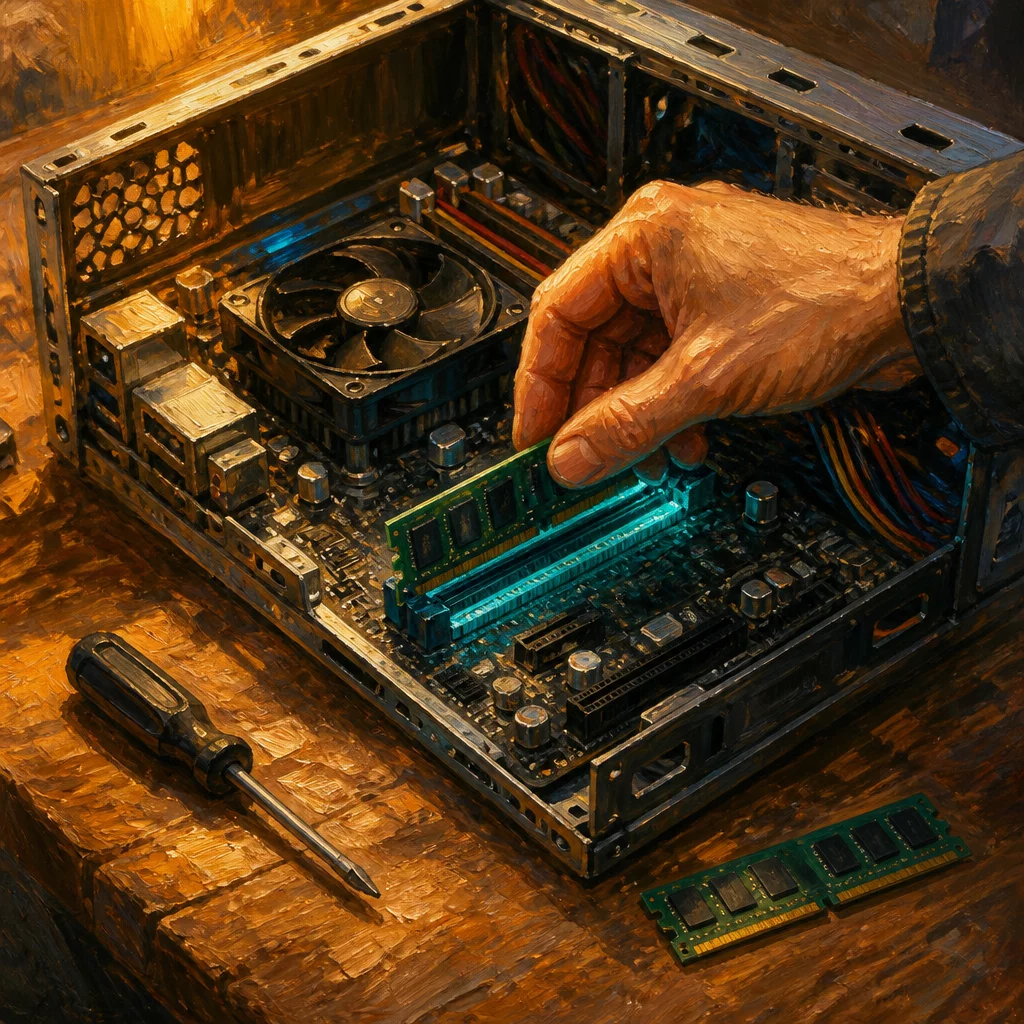
Установка планки в системный блок занимает несколько минут. Компьютер выключают из розетки, снимают боковую панель, разводят защелки нужного слота в стороны, совмещают паз на модуле с ключом в разъеме и вставляют планку до щелчка защелок. В ноутбуках модули памяти обычно скрыты под сервисной крышкой на нижней панели, доступ к которой открывается через несколько винтов.
Перед тем как открывать корпус, снимите питание полностью: выключите компьютер, отсоедините кабель от розетки, а в ноутбуке дополнительно выньте аккумулятор, если он съемный. Самостоятельная разборка обычно снимает технику с гарантии производителя, поэтому если гарантийный срок еще не истек, разумнее обратиться в сервисный центр.
После установки компьютер сам определяет новый объем памяти без дополнительных настроек - разве что иногда требуется зайти в BIOS и включить профиль XMP или EXPO, чтобы память заработала на заявленной частоте, а не на базовой. Отдельная инструкция по апгрейду именно ноутбуков, где есть свои нюансы с доступом к слотам, собрана в статье Как увеличить оперативную память на ноутбуке.
Способ 2. Увеличить файл подкачки
Файл подкачки - это область на диске, которую Windows использует как продолжение оперативной памяти, когда ее не хватает. Увеличить его можно в пару кликов: правая кнопка мыши на "Этот компьютер" - "Свойства" - "Дополнительные параметры системы" - вкладка "Дополнительно" - раздел "Быстродействие" - "Параметры" - снова "Дополнительно" - "Изменить". Там снимают галочку "Автоматически выбирать объем файла подкачки" и задают размер вручную, обычно в полтора-два раза больше объема установленной физической памяти.
Файл подкачки не заменяет настоящую оперативную память, а лишь подстраховывает систему. Скорость чтения и записи даже на быстром SSD заметно ниже, чем у модулей ОЗУ, а на жестком диске разница ощущается сильнее всего - система начинает заметно тормозить при активном использовании подкачки. Это временное решение для случаев, когда физическое расширение памяти пока недоступно.
Способ 3. Освободить память программными средствами
Если добавить планки прямо сейчас нет возможности, часть памяти можно освободить настройками. Начните с автозагрузки: в диспетчере задач на вкладке "Автозагрузка" отключите программы, которые не нужны сразу при старте системы - мессенджеры, облачные клиенты, апдейтеры. Каждая такая программа держит в памяти свой процесс постоянно, даже если ей никто не пользуется.
Дальше проверьте браузер: десятки открытых вкладок, особенно с видео и тяжелыми сайтами, легко съедают несколько гигабайт памяти. Расширения браузера тоже расходуют ресурсы в фоне, и лишние стоит отключить. Функция ReadyBoost (использование флеш-накопителя как кеша памяти) на современных системах с SSD практически ничего не дает - она была полезна во времена жестких дисков и медленной памяти, сейчас смысла в ней почти нет.
Полезно время от времени открывать диспетчер задач и сортировать процессы по потреблению памяти: иногда там находятся забытые фоновые приложения или зависшие процессы, которые набрали аномальное потребление, и их проще просто перезапустить.
Что делать, если память в ноутбуке распаяна?
У части ультрабуков и бюджетных ноутбуков память впаяна прямо в материнскую плату и не имеет отдельных слотов - так делают ради компактности корпуса. В этом случае физически увеличить объем памяти нельзя вообще, даже в сервисном центре: замена потребовала бы перепайки чипов на плате, а такие работы для рядовых пользователей не практикуются.
Узнать, распаяна ли память в конкретной модели, можно по характеристикам на сайте производителя - там обычно прямо написано "память несъемная" либо просто нет пункта про максимальный объем расширения. Если апгрейд физически невозможен, остаются программные способы: увеличение файла подкачки, чистка автозагрузки и закрытие фоновых процессов. Полноценную память они не заменят, но немного сгладят нехватку ресурсов при повседневных задачах.
Сколько стоит увеличение оперативной памяти?
Цена модуля памяти зависит от объема, типа и производителя. Планка DDR4 на 8 ГБ обойдется дешевле всего, DDR5 и модули большего объема стоят заметно дороже. Точные цифры быстро устаревают, поэтому проще ориентироваться на актуальные предложения в магазинах на момент покупки, чем на цифры из статьи.
Установка своими руками ничего не стоит, кроме времени, а обращение в сервисный центр добавит к цене планки стоимость работы мастера. Если гарантия на технику еще действует, а разбирать корпус самому не хочется, сервисный центр - более безопасный вариант, хотя и не бесплатный.
Если вы решили ставить память сами: перед разборкой корпуса компьютер или ноутбук обязательно отключают от сети и, где это возможно, снимают аккумулятор - работа с включенным питанием может повредить и планку, и саму плату. Внутрь блока питания при этом лезть не нужно ни при каких обстоятельствах: там остается высокое напряжение даже после отключения от розетки, и вскрытие БП - работа для сервисного мастера, а не для самостоятельного ремонта.
Часто задаваемые вопросы
Можно ли увеличить оперативную память без покупки новых планок? Частично да: файл подкачки, отключение лишних программ в автозагрузке и очистка фоновых процессов немного разгружают память. Но это временная мера, она не заменяет физическое увеличение ОЗУ и не ускоряет систему так же заметно.
Насколько файл подкачки заменяет физическую оперативную память? Файл подкачки работает намного медленнее настоящей памяти, особенно на жестком диске, поэтому он лишь подстраховывает систему при нехватке ОЗУ, а не заменяет ее. На SSD разница менее заметна, но узкое место остается.
Как узнать, сколько оперативной памяти установлено сейчас и сколько поддерживает компьютер? Текущий объем и число занятых слотов видно в диспетчере задач на вкладке "Производительность" или в командной строке. Максимально поддерживаемый объем указан в характеристиках материнской платы или ноутбука на сайте производителя.
Обязательно ли ставить одинаковые планки памяти? Не обязательно, компьютер запустится и с разными модулями, но для стабильной работы в двухканальном режиме желательно, чтобы планки совпадали по объему и частоте. Разнобой в характеристиках может отключить двухканальный режим и снизить скорость.
Что будет, если поставить память большего объема, чем поддерживает материнская плата? Система либо не увидит лишний объем, либо компьютер не запустится вовсе, пока лишнюю планку не уберут. Перед покупкой стоит свериться с максимумом, который указан в спецификации платы, а не полагаться на объем разъемов.
Как увеличить оперативную память на ноутбуке, если она распаяна на плате? Если у ноутбука нет отдельных слотов, а память впаяна намертво, физически добавить ОЗУ нельзя. Остаются только программные способы: файл подкачки, чистка автозагрузки и закрытие фоновых приложений.