Как собрать компьютер самому: пошагово
Как собрать компьютер самому из комплектующих: инструменты, порядок установки процессора, памяти и видеокарты, первый запуск и настройка BIOS.
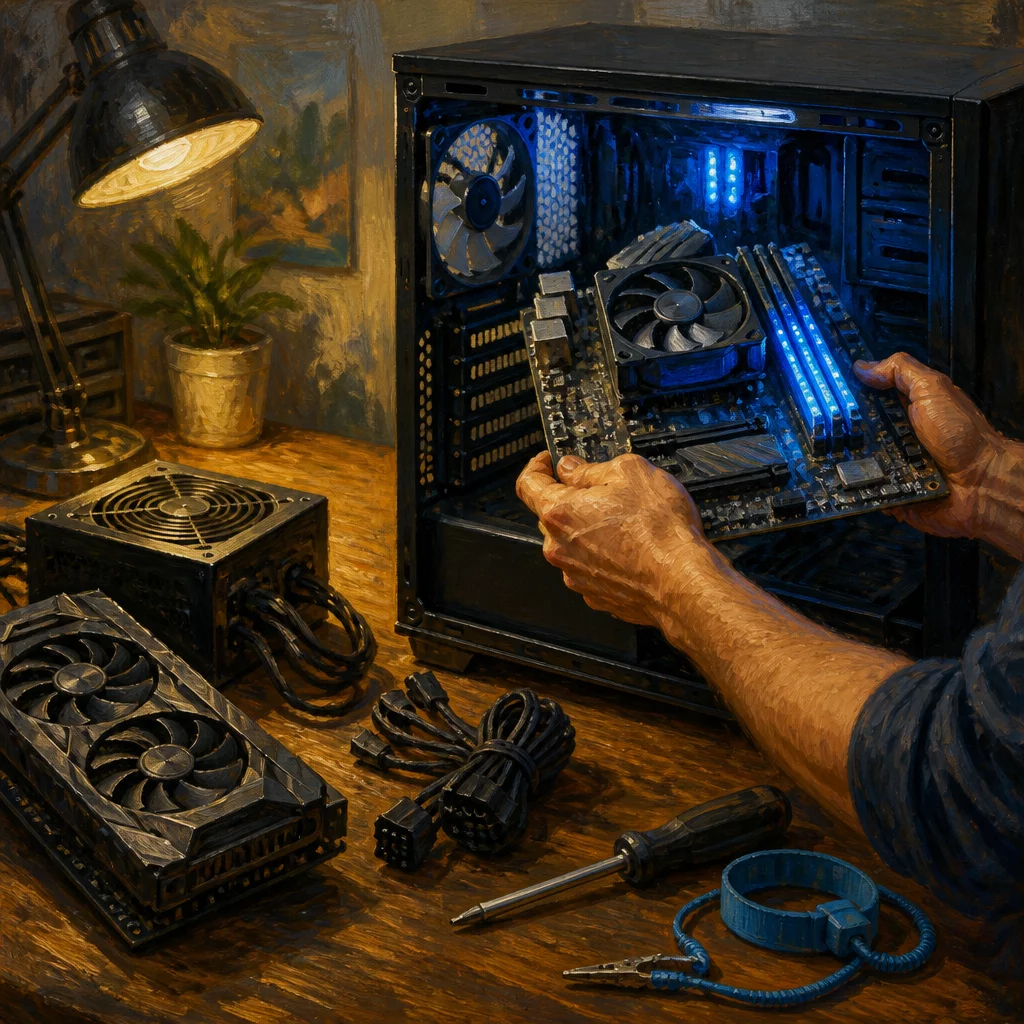
Собрать компьютер самостоятельно проще, чем кажется со стороны. Разъёмы на комплектующих сделаны так, что деталь физически не встанет не той стороной, а весь процесс сводится к десятку последовательных шагов. Ниже - порядок сборки компьютера от подготовки рабочего места до первого запуска и установки Windows, с типичными ошибками новичков на каждом этапе.
Коротко о главном
Сборка начинается с проверки совместимости: сокет процессора и платы, тип памяти, мощность блока питания. Процессор, память, накопитель M.2 и кулер удобнее ставить на плату вне корпуса. Разъёмы ключуются, поэтому перепутать детали почти невозможно. Кабель монитора идёт в видеокарту, а не в плату - это частая причина чёрного экрана. После запуска включают XMP или EXPO в BIOS.
- Перед покупкой деталей стоит проверить их совместимость: сокет, тип памяти и мощность блока питания должны подходить друг к другу.
- Разъёмы на всех комплектующих ключуются, поэтому перепутать процессор, память или видеокарту местами почти невозможно - деталь просто не встанет неправильной стороной.
- Плату удобнее собирать вне корпуса: процессор, память, накопитель M.2 и кулер ставятся на неё до монтажа в корпус.
- Блок питания подключается только готовыми кабелями снаружи - открывать его нельзя, внутри остаётся опасное напряжение даже после отключения от сети.
- Кабель монитора идёт в разъём видеокарты, а не материнской платы: это самая частая причина чёрного экрана при первом запуске.
- После первого запуска стоит зайти в BIOS, включить профиль XMP или EXPO и проверить, что видны вся память и все накопители, прежде чем ставить Windows.
- Разбирать уже собранный компьютер тоже нужно с отключённым питанием и без спешки, особенно при замене термопасты или кулера.
Что подготовить перед сборкой: инструменты, рабочее место, антистатика
Из инструментов реально нужна только крестовая отвёртка PH2 с достаточно длинным жалом, чтобы дотянуться до винтов на дне корпуса. Пригодятся ещё стяжки для кабелей и хорошее освещение: часть работы придётся делать внутри тесного корпуса, где обычной лампы под потолком не хватает.
Рабочее место лучше выбрать на твёрдой ровной поверхности вроде стола, а не на ковре: ковролин копит статическое электричество сильнее любой другой поверхности в квартире. Коробки от комплектующих стоит держать под рукой хотя бы первую неделю - пригодятся, если сборка не заладится и часть деталей придётся вернуть по гарантии.
Статическое электричество - реальный риск для платы, памяти и процессора, хотя со стороны выглядит абстрактной страшилкой. Перед тем как доставать комплектующие из антистатических пакетов, полезно разрядиться о некрашеный металл, например корпус старого блока питания или батарею отопления. Антистатический браслет с заземлением снимает этот риск почти полностью и стоит недорого, поэтому для первой сборки лучше его завести, а не полагаться на одну аккуратность.
Проверка совместимости комплектующих до начала сборки
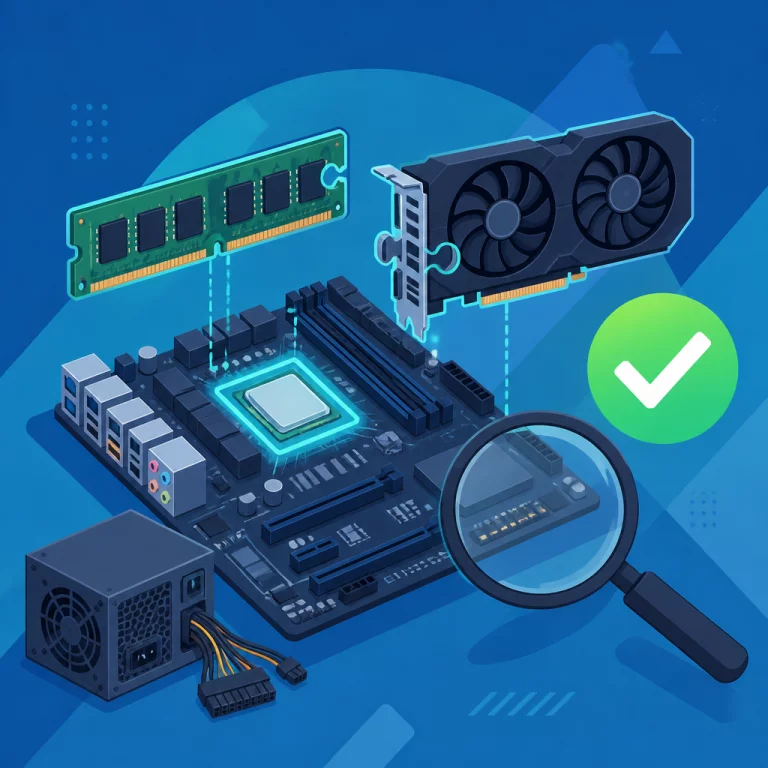
Самая частая причина, по которой сборка ПК для новичков превращается в поход по магазинам за заменой детали, - не ошибка в процессе монтажа, а несовместимость, замеченная только по ходу дела. Сокет процессора должен совпадать с сокетом материнской платы, тип и частота памяти - поддерживаться платой, а блок питания - тянуть видеокарту по мощности и иметь нужные разъёмы.
Отдельно стоит свериться с габаритами: не каждый корпус вмещает длинную видеокарту или высокий башенный кулер, и не каждый кулер помещается под боковую панель. Проще потратить полчаса на подробную проверку совместимости комплектующих до заказа деталей, чем разбирать наполовину собранный системный блок из-за того, что кулер упирается в крышку корпуса на пять миллиметров.
Установка процессора в материнскую плату
Процессор удобнее ставить на плату вне корпуса, положив её на антистатический пакет или коробку. На сокете и на процессоре есть метка-треугольник в одном из углов - её нужно совместить с такой же меткой на сокете, тогда деталь сама встанет в правильное положение.
Рычаг сокета откидывается, крышка поднимается, процессор аккуратно опускается в гнездо без нажима и перекоса, крышка закрывается, а рычаг возвращается на место с лёгким усилием. Если процессор не садится ровно с первого раза, его нужно вынуть и заново проверить совмещение меток, а не давить сильнее: ножки сокета на плате Intel гнутся легко и дорого обходятся при ремонте.
Нанесение термопасты и установка системы охлаждения
Термопаста нужна для плотного теплового контакта между крышкой процессора и подошвой кулера. Без неё между двумя металлическими поверхностями остаются микроскопические зазоры, забитые воздухом, а воздух проводит тепло намного хуже пасты. Обычно хватает капли размером с горошину в центре крышки процессора - при установке кулера паста сама равномерно растечётся под давлением.
Многие боксовые кулеры и почти все башенные системы охлаждения уже несут заводской слой термопасты на подошве, и в этом случае свою пасту наносить не нужно. Кулер крепится по инструкции конкретной модели: где-то это защёлки, где-то винты с крестовым шлицем, которые лучше затягивать по диагонали, а не по кругу, чтобы прижим получился равномерным.
Если позже придётся снимать кулер, менять термопасту или переставлять систему охлаждения на другую плату, отключите питание из розетки и подождите пару секунд, прежде чем лезть внутрь корпуса - это касается любой пересборки, а не только первой сборки с нуля. Сама по себе разборка комплектующих обычно не лишает гарантии, но сорванные пломбы или следы неаккуратной работы производитель вправе трактовать как основание для отказа, так что не стоит прикладывать силу там, где деталь не поддаётся.
Установка оперативной памяти и накопителя M.2
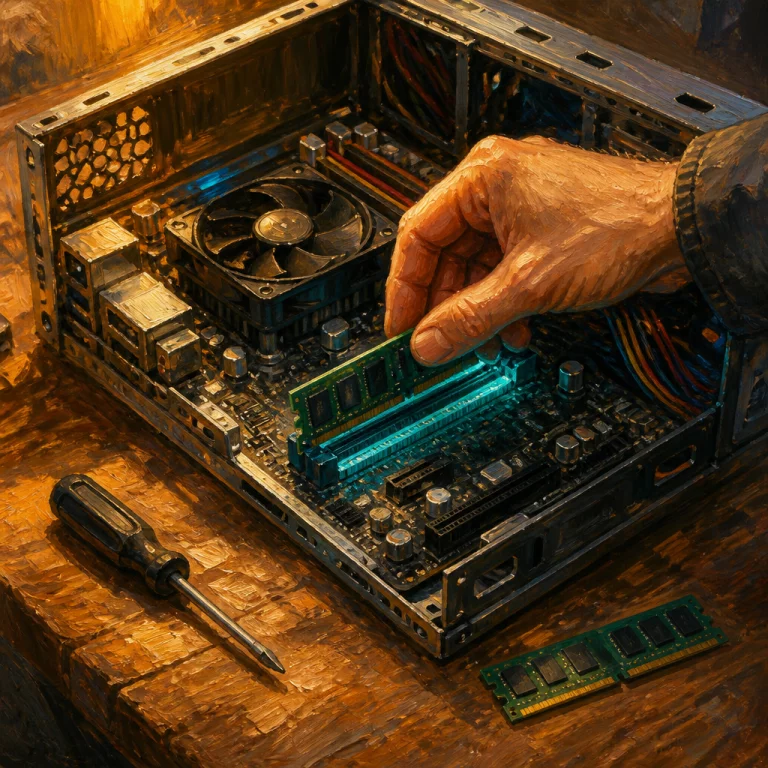
Слоты для памяти на плате имеют защёлки по краям и ключ-выступ посередине, который совпадает с вырезом на модуле только в одном положении. Модуль вставляется строго вертикально до щелчка защёлок - если он не входит легко, скорее всего перепутана ориентация, а не нужно больше усилия.
Для двухканального режима модули памяти обычно ставят не подряд, а через слот - производитель платы указывает конкретную пару в инструкции, и от неё зависит, заработает ли память в двухканальном режиме на полной скорости. Установка оперативной памяти в слоты занимает пару минут, но именно здесь новички чаще всего путают пару слотов и потом удивляются низкой производительности.
Накопитель M.2 крепится в отдельный разъём на плате, часто под тонким радиатором, который перед установкой SSD нужно снять и потом вернуть на место. Плата фиксируется маленьким винтом в торце слота: он легко теряется, поэтому доставать его лучше сразу перед установкой, а не заранее.
Монтаж материнской платы в корпус
Перед установкой платы в корпус нужно вкрутить латунные стойки в отверстия, соответствующие размеру платы (чаще всего это формат ATX или microATX), и на заднюю стенку поставить металлическую заглушку с вырезами под разъёмы платы - она идёт в комплекте с платой, а не с корпусом.
Плата опускается в корпус так, чтобы разъёмы совпали с вырезами заглушки, и прикручивается винтами к каждой стойке. Если плата для сборки ещё не выбрана, стоит сначала разобраться, как выбрать материнскую плату под конкретный корпус и процессор - от этого выбора зависит, насколько ровно пройдёт весь дальнейший монтаж.
Установка блока питания и подключение кабелей
Блок питания устанавливается в отведённый для него отсек корпуса вентилятором наружу, если корпус вентилируется снизу, или по инструкции конкретной модели, и фиксируется четырьмя винтами с задней стороны. От него отходит несколько кабелей: основной 24-контактный разъём на плату, дополнительный 4- или 8-контактный разъём питания процессора рядом с сокетом, кабели питания видеокарты и накопителей.
Открывать сам блок питания не нужно ни при сборке, ни при последующем обслуживании компьютера: внутри него после отключения от сети остаются конденсаторы с опасным для жизни напряжением, и разбирать корпус БП должен только специалист с нужным оборудованием. Для сборки достаточно подключить готовые кабели снаружи, вскрывать ничего не требуется.
Если мощность или набор разъёмов блока питания вызывает сомнения ещё на этапе покупки, стоит заранее посмотреть, как выбрать блок питания под будущую конфигурацию, с запасом и на видеокарту, и на возможный апгрейд. Отдельно от основных кабелей подключаются провода передней панели корпуса - кнопка питания, индикаторы, разъёмы USB и аудио. Они подписаны мелкими буквами на самих коннекторах, а точная схема подключения к плате указана в её инструкции. Перепутать местами кнопку питания и индикатор не страшно: компьютер от этого не сломается, просто не загорится лампочка.
Установка видеокарты и кабель-менеджмент
Видеокарта вставляется в самый верхний слот PCIe на плате до щелчка защёлки, после чего прикручивается к задней стенке корпуса одним-двумя винтами. К ней подключаются отдельные кабели питания от блока питания - для современных карт среднего и старшего уровня это обычно один или два разъёма с восемью контактами.
Когда все детали на месте, стоит уложить лишние кабели за поддон материнской платы и стянуть их пластиковыми стяжками. Аккуратный кабель-менеджмент в корпусе не влияет на производительность напрямую, но улучшает поток воздуха внутри и заметно упрощает жизнь при следующем апгрейде, когда придётся снова лезть внутрь.
Первый запуск: что проверить перед включением и что делать, если нет изображения
Перед первым включением стоит бегло пройтись по контрольным точкам: кабель питания процессора воткнут, кабели питания видеокарты подключены, память и накопитель зафиксированы защёлками, провода передней панели стоят на своих контактах. Кабель монитора нужно подключать к разъёму видеокарты, а не материнской платы - это одна из самых частых ошибок первого запуска, из-за которой экран остаётся чёрным при работающем компьютере.
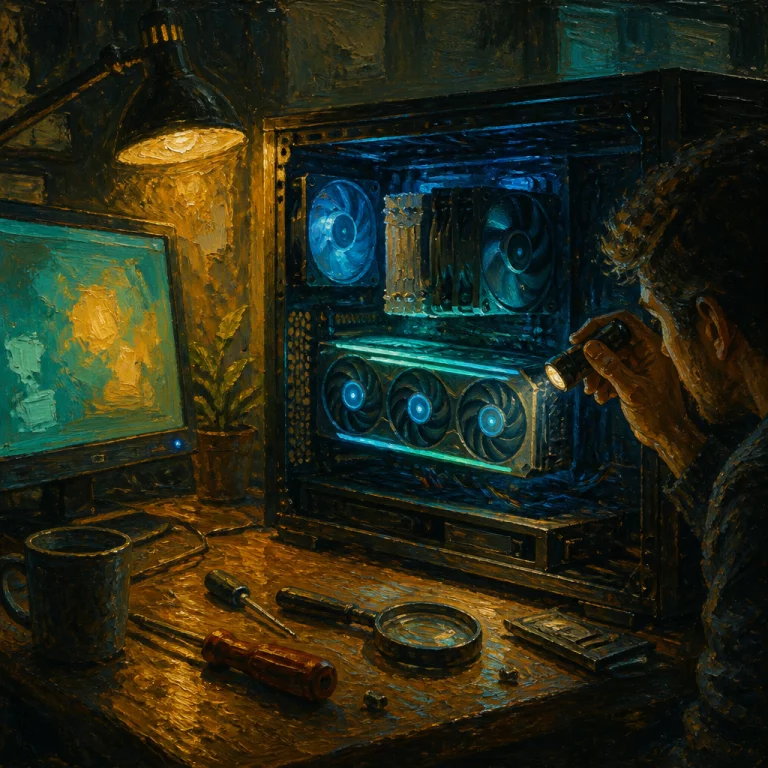
Если после включения нет изображения, а вентиляторы крутятся, порядок действий такой: сначала перепроверить кабель монитора именно в разъёме видеокарты, затем вынуть и заново до щелчка вставить модули памяти, потом проверить видеокарту в слоте. Чаще всего дело именно в неплотно вставленном модуле памяти или видеокарте, которая не до конца встала при монтаже.
Настройка BIOS, установка Windows и драйверов
Если изображение появилось, компьютер загрузится в BIOS или UEFI - это нормально для новой сборки без установленной системы. Здесь стоит проверить, что плата видит весь объём памяти и все подключённые накопители, включить профиль XMP или EXPO, чтобы память работала на заявленной частоте, а не на заниженной по умолчанию, и при необходимости выставить порядок загрузки.
Установка Windows на новый ПК проходит с загрузочной флешки, которую нужно подготовить заранее на другом компьютере. После установки системы остаётся поставить драйверы: в первую очередь на чипсет материнской платы и на видеокарту, скачав их с официальных сайтов производителей, а не полагаясь только на автоматическое обновление Windows.
Часто задаваемые вопросы
Сколько времени занимает сборка компьютера самому? У новичка сборка обычно занимает от двух до четырёх часов вместе с прокладкой кабелей и первым запуском. Опытный пользователь, который заранее продумал совместимость деталей, укладывается в час-полтора.
Нужен ли антистатический браслет для сборки ПК? Строго обязательным его не назвать, но статическое электричество способно повредить процессор, память или материнскую плату одним неудачным касанием. Дешёвый браслет с заземлением снимает этот риск, а без него достаточно периодически касаться некрашеного металла корпуса блока питания.
В каком порядке лучше собирать компьютер? Удобнее сначала установить процессор, память и накопитель M.2 на материнскую плату вне корпуса, затем закрепить кулер, вставить плату в корпус, поставить блок питания и видеокарту, и в конце подключить все кабели.
Что делать, если после сборки нет изображения на экране? Сначала проверить, что кабель монитора воткнут в разъём видеокарты, а не материнской платы. Если изображения всё равно нет, вынуть и заново вставить модули памяти и видеокарту, проверить подключение кабелей питания процессора и видеокарты от блока питания.
Можно ли собрать компьютер без опыта? Да, современные комплектующие устроены так, что перепутать разъёмы почти невозможно: ключи на слотах и защёлки не дают вставить деталь неправильной стороной. Достаточно внимательно читать инструкцию к материнской плате и не применять силу там, где деталь не входит с первого раза.
Что нужно проверить в BIOS после первого запуска? Стоит зайти в BIOS и убедиться, что видны все установленные накопители и вся память, включить профиль XMP или EXPO для работы памяти на заявленной частоте и выставить материнскую плату как загрузочное устройство для установки Windows.