Как выбрать хороший ноутбук для дома
Как выбрать хороший ноутбук для дома: на что смотреть - процессор, память, накопитель, экран, батарея. Пошаговая инструкция и типичные ошибки при покупке.

Хороший ноутбук для дома - это модель, чьи характеристики совпадают с реальными задачами: процессор Intel Core i5 или AMD Ryzen 5 свежего поколения, 16 ГБ оперативной памяти, SSD от 512 ГБ, экран IPS с разрешением от 1920x1080 и автономность от 6-8 часов. Дальше выбор сужается бюджетом, весом и операционной системой - без этих пяти параметров переплата или разочарование от покупки почти гарантированы.
Коротко о главном
Для дома в 2026 году достаточно ноутбука с процессором среднего класса, 16 ГБ оперативной памяти, SSD от 512 ГБ и экраном IPS с разрешением от 1920x1080; такая связка укладывается в 45 000-70 000 рублей. Дискретная видеокарта нужна только для игр и монтажа. Автономности 6-8 часов хватает дома, для поездок берите 10+ часов. Чек сохраняйте до конца гарантии.
- Отталкивайтесь от реальных задач: для документов и видео достаточно бюджетной модели, для учёбы и игр нужен запас по памяти и процессору.
- Оптимальный набор для дома в 2026 году - процессор среднего класса, 16 ГБ оперативной памяти, SSD от 512 ГБ и экран IPS с разрешением от 1920x1080.
- Автономности 6-8 часов хватает дома, для поездок и учёбы лучше смотреть на 10+ часов по паспорту.
- Дискретная видеокарта нужна только для игр и монтажа видео - в остальных случаях она увеличивает цену, вес и нагрев без пользы.
- Средняя категория ноутбуков (45 000-70 000 рублей) закрывает большинство домашних сценариев без переплаты.
- Покупайте у официальных дилеров и проверяйте устройство прямо в магазине: на технически сложные товары право на возврат после 15 дней ограничено.
- Сохраняйте чек и гарантийный талон - они понадобятся при обращении по статье 18 закона о защите прав потребителей.
Как понять, какой ноутбук нужен для дома?
Прежде чем открывать каталог магазина, ответьте честно: для чего вы будете включать ноутбук чаще всего? Документы, видеозвонки, фильмы по вечерам - хватит бюджетной модели за 25-35 тысяч рублей. Учёба с курсовыми, таблицами и десятком вкладок браузера - нужен запас памяти и процессор среднего уровня. А вот монтаж видео, 3D-моделирование или игры сразу поднимают бюджет до 80-90 тысяч и выше, и тут уже без дискретной видеокарты не обойтись.
Ещё один вопрос - кто и где будет пользоваться ноутбуком. Переносите между комнатами или берёте на дачу - тогда важен вес до 1,5-1,7 кг и матовый экран без бликов. Стоит на одном столе безвылазно, как замена стационарному компьютеру, - вес и толщина корпуса уже не так важны, а вперёд выходит производительность за те же деньги.
Какой процессор выбрать для ноутбука на каждый день?
Процессора среднего класса хватает почти для всего: Intel Core i5 12-14 поколения или AMD Ryzen 5 6000-8000 серии тянут офисные программы, десятки вкладок браузера, стриминг в 4K и лёгкий фоторедактор без просадок.
Модели с Core i3 или Ryzen 3 стоят дешевле, но заметно устают под нагрузкой уже через год-два: система начинает подтормаживать при одновременной работе нескольких программ. Core i7 и Ryzen 7 имеет смысл брать, если планируется монтаж видео, работа с большими таблицами или разработка - для просмотра фильмов и переписки в мессенджерах такая мощность попросту не понадобится.
Оперативная память ноутбука: сколько нужно для комфортной работы
Минимум для комфортной работы в 2026 году - 16 ГБ. Windows 11 вместе с фоновыми процессами и обновлениями сама съедает 4-5 ГБ, и если добавить браузер с двумя десятками вкладок, офисный пакет и мессенджер, 8 ГБ памяти забиваются почти полностью - ноутбук начинает подвисать при переключении между окнами.
16 ГБ дают запас на несколько лет вперёд и позволяют держать открытыми сразу редактор, браузер и видеозвонок без задержек. 32 ГБ нужны только для тяжёлых задач вроде монтажа видео в высоком разрешении или работы с виртуальными машинами - дома это редко оправдано.
SSD или HDD: какой накопитель выбрать для ноутбука?
SSD, а не HDD - для домашнего ноутбука тут почти не о чем спорить. Твердотельный накопитель грузит систему за 10-15 секунд вместо полутора-двух минут на жёстком диске, быстрее открывает программы и меньше боится тряски при переноске. Разница ощущается сразу, с первого включения.
512 ГБ хватает большинству: система, программы, фотографии и фильмы размещаются без постоянной чистки места. 256 ГБ подойдёт тем, кто хранит файлы в облаке и не держит на диске большие библиотеки медиа. HDD в 2026 году имеет смысл только как второй, дополнительный накопитель для архива - основным диском он уже не годится.
Какой экран выбрать для домашнего ноутбука?
15,6 дюйма - оптимальная диагональ для дома: хватает для фильмов и работы с документами, а вес корпуса остаётся разумным. 13-14 дюймов выбирают, если ноутбук часто носят с собой, 17 дюймов - если это стационарная замена телевизору или монитору.
Разрешение ниже 1920x1080 в 2026 году брать не стоит: текст и интерфейс выглядят размыто, особенно на диагонали от 15 дюймов. Тип матрицы важнее диагонали: IPS даёт естественные цвета и широкие углы обзора, а дешёвая матрица TN искажает картинку уже при небольшом наклоне экрана.
Сколько ноутбук должен работать без подзарядки?
Розетка дома обычно рядом, поэтому хватает автономности 6-8 часов - этого достаточно на рабочий день с перерывами без ноутбука. Берёте устройство на дачу, в поездки или на учёбу - смотрите модели с заявленным временем от 10 часов: в реальных условиях со включённым Wi-Fi и яркой подсветкой экрана автономность обычно оказывается на 20-30% ниже заявленной производителем.
Ёмкость аккумулятора в паспорте модели (указывается в Втч) - более честный ориентир, чем маркетинговое "до 12 часов работы": чем выше цифра при сопоставимом экране и процессоре, тем дольше ноутбук проработает на практике. Если через несколько месяцев эксплуатации устройство вдруг перестаёт заряжаться, для начала загляните в материал что делать, если ноутбук не заряжается - часто причина не в самой батарее, а в кабеле или разъёме.
Windows, macOS или Chrome OS: какая система подходит для дома
Windows остаётся универсальным выбором: под неё написано больше всего программ, она совместима с любой периферией и привычна большинству пользователей в России. macOS удобна тем, у кого уже есть iPhone или iPad - экосистема Apple синхронизируется без лишних действий, но такие ноутбуки стоят дороже и не годятся для игр и части профессионального софта.
Chrome OS - бюджетный вариант для тех, кто в основном живёт в браузере: почта, документы в облаке, видеозвонки. Для установки специализированных программ, бухгалтерского софта или игр эта система не подойдёт.
Нужна ли домашнему ноутбуку дискретная видеокарта?
Встроенной графики хватает для офисных задач, фильмов и браузера - она есть в любом современном процессоре и не требует отдельных вложений. Дискретная видеокарта нужна, только если планируются игры, 3D-моделирование или монтаж видео в высоком разрешении.
Есть и обратная сторона: ноутбуки с дискретной графикой греются сильнее и требуют более тщательного ухода за системой охлаждения. Корпус заметно нагревается и шумит даже на обычных задачах, а не только под нагрузкой? Разбор почему ноутбук греется поможет понять, где искать причину - в самой видеокарте или в скопившейся пыли.
Чем отличаются бюджетный, средний и производительный ноутбук?
Три условные категории проще сравнить по параметрам напрямую - в таблице все различия видны сразу.
| Категория | Процессор | Память | Накопитель | Экран | Автономность | Цена |
|---|---|---|---|---|---|---|
| Бюджетный | Intel Core i3 / Ryzen 3 | 8 ГБ | SSD 256 ГБ | IPS, 1920x1080 | 5-6 часов | 25 000 - 40 000 руб |
| Средний | Intel Core i5 / Ryzen 5 | 16 ГБ | SSD 512 ГБ | IPS, 1920x1080 | 7-9 часов | 45 000 - 70 000 руб |
| Производительный | Intel Core i7 / Ryzen 7 + видеокарта | 16-32 ГБ | SSD 512 ГБ - 1 ТБ | IPS, 1920x1080 и выше | 6-8 часов | 90 000 - 150 000 руб |
Для большинства домашних сценариев - работа, учёба, фильмы, редкие игры на низких настройках - оптимален средний вариант: он не устареет за год-два и не требует переплаты за мощность, которая останется невостребованной.
Как правильно выбрать ноутбук: порядок действий
- Определите главный сценарий использования - работа, учёба или игры - и не берите запас мощности "на всякий случай", если он не нужен.
- Установите бюджет заранее и держитесь его: продавцы охотно предлагают апгрейд за доплату, который часто не оправдан для домашних задач.
- Сверьте минимальный набор характеристик: процессор среднего класса, 16 ГБ памяти, SSD от 512 ГБ, экран IPS с разрешением от 1920x1080.
- Проверьте вес и материал корпуса, если ноутбук будет переезжать между комнатами или ездить с вами на дачу.
- Уточните условия гарантии и включите ноутбук прямо в магазине - проверьте экран на битые пиксели, клавиатуру и порты до оплаты.
- Сохраните чек и гарантийный талон - без них при возврате технически сложного товара доказать факт покупки будет сложнее.
Где покупать ноутбук и как не переплатить?
Крупный интернет-магазин техники или официальный дилер производителя надёжнее объявлений с рук: там действуют официальная гарантия и понятные условия возврата. Цену стоит сверять минимум в двух-трёх местах - разброс на одну и ту же модель между магазинами нередко достигает 10-15%, особенно в сезон распродаж.
По закону РФ от 07.02.1992 № 2300-1 О защите прав потребителей, статья 18 даёт право заменить, отремонтировать товар с недостатком или вернуть за него деньги. Ноутбуки отнесены к технически сложным товарам постановлением Правительства РФ от 10.11.2011 № 924, поэтому спустя 15 дней с момента покупки это право сохраняется только при существенном недостатке или нарушении сроков ремонта - именно поэтому проверяйте ноутбук сразу, ещё в магазине или в первые дни после доставки.
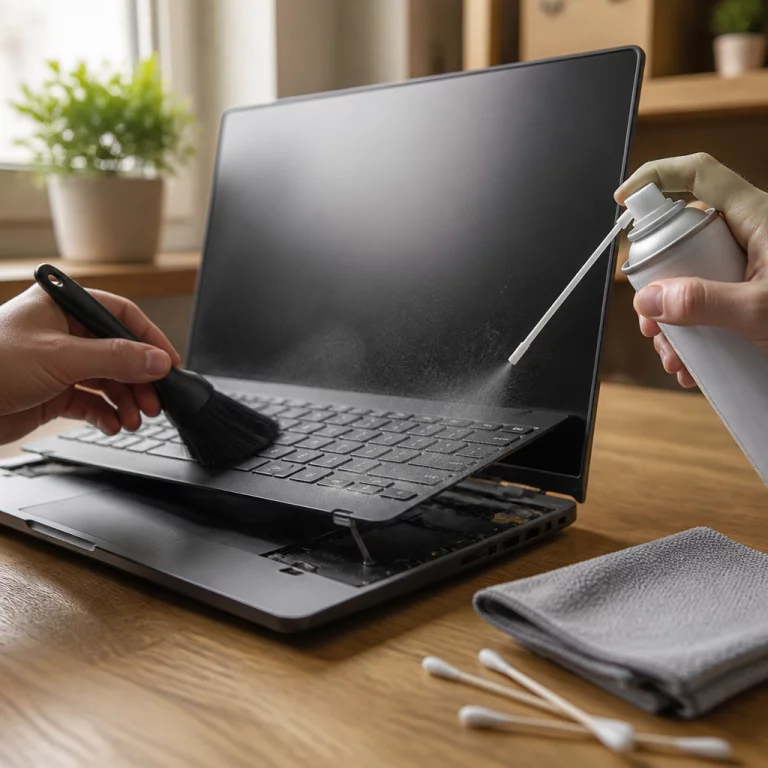
После покупки узнайте сразу, как ухаживать за новым устройством: пыль внутри корпуса со временем забивает систему охлаждения и сокращает срок службы, а инструкция как почистить ноутбук от пыли пригодится уже через год-полтора эксплуатации. Если на экране вдруг появляются полосы или он перестаёт включаться, загляните в разбор что делать при чёрном экране ноутбука - часть таких поломок не требует похода в сервис.
Часто задаваемые вопросы
Сколько стоит хороший ноутбук для дома в 2026 году? Модель со сбалансированными характеристиками - процессор среднего класса, 16 ГБ памяти, SSD 512 ГБ - обычно стоит от 45 000 до 70 000 рублей. Более дешёвые варианты быстрее устаревают, а переплата за производительность выше среднего для домашних задач чаще всего не окупается.
Можно ли брать ноутбук с 8 ГБ оперативной памяти? Для простых задач вроде документов и видео на YouTube хватит, но при одновременной работе нескольких программ система заметно подтормозит уже в первый год. Есть возможность доплатить за 16 ГБ - лучше сделать это сразу.
Нужен ли ноутбук с сенсорным экраном для дома? Для большинства домашних задач сенсорный экран не обязателен и заметно повышает цену. Он полезен при работе с рисованием, заметками от руки или на трансформерах-планшетах - в остальных случаях это просто лишние деньги.
Стоит ли брать ноутбук с рук, чтобы сэкономить? Можно, но проверьте состояние батареи, корпус на следы падений и работоспособность всех портов при личной встрече. Гарантия производителя на такие устройства чаще всего уже закончилась, а продавец не обязан её продлевать.