Как почистить клавиатуру в домашних условиях
Как почистить клавиатуру компьютера или ноутбука от пыли, крошек и грязи дома: сжатым воздухом, влажными салфетками, гелем и разбором клавиш.
Клавиатура собирает пыль, крошки и бактерии быстрее, чем кажется на первый взгляд. Между клавиш оседает всё, что падает со стола, а сама поверхность каждый день контактирует с руками. Разберём, как почистить клавиатуру компьютера или ноутбука дома - от простой продувки до полной разборки, и что делать, если на неё пролили жидкость.
Коротко о главном
Клавиатуру чистят отключенной от питания: сжатым воздухом продувают зазоры, кисточкой и слегка влажной микрофиброй снимают налет, ватной палочкой с изопропиловым спиртом от 70% убирают липкую пленку. Гель-лизун вытягивает крошки, но продувку не заменяет. Разборка, особенно на ноутбуке, часто снимает гарантию. Поверхностная чистка нужна раз в неделю, продувка раз в месяц; при проливе питание отключают и сутки не включают.
- Признаки того, что клавиатуру пора чистить: залипающие клавиши, крошки и налёт под ними, липкая плёнка на поверхности.
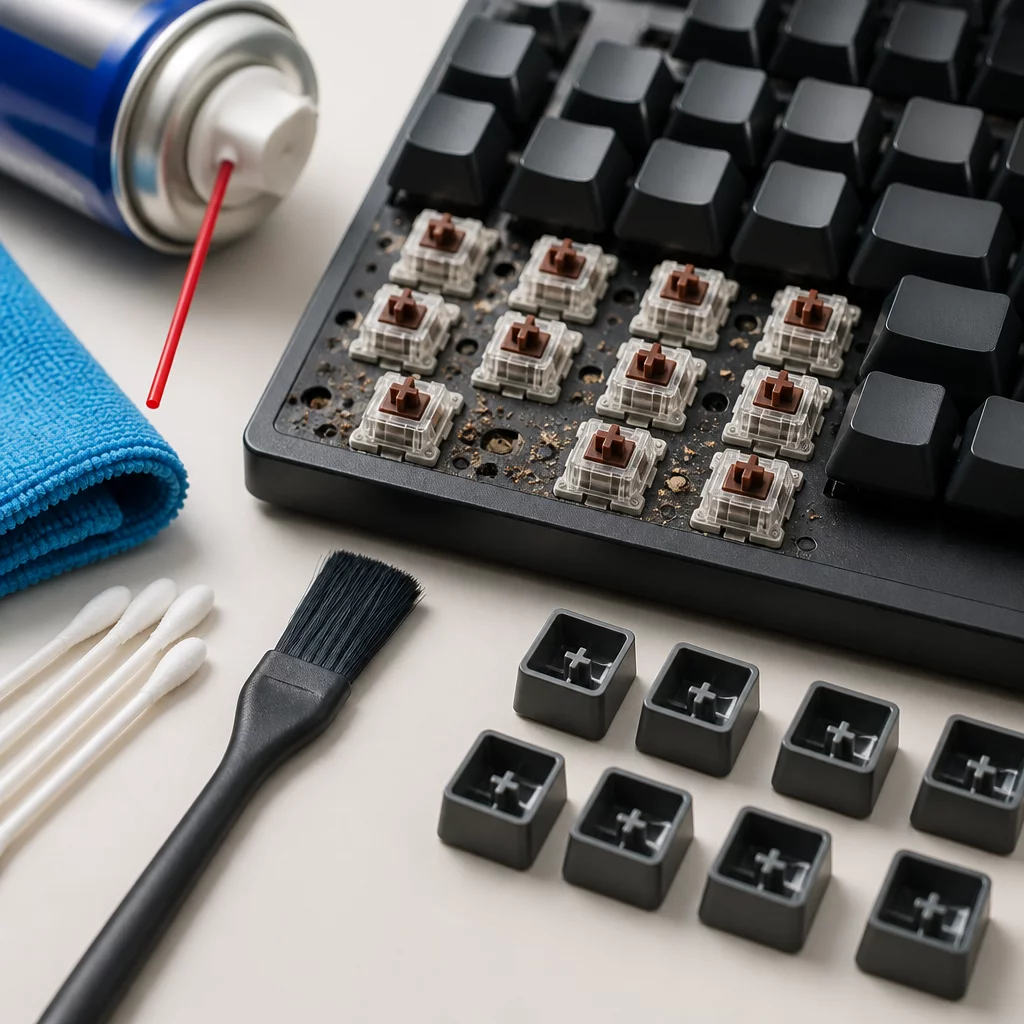
- Базовый набор для чистки - сжатый воздух, кисточка, слегка влажная микрофибра, ватные палочки и изопропиловый спирт от 70%.
- Перед любой чисткой отключайте клавиатуру от питания: это и вопрос безопасности, и способ избежать случайных нажатий.
- Гель-лизун хорошо вытягивает мусор из зазоров, но не заменяет чистку под клавишами и продувку сжатым воздухом.
- Разборка клавиатуры, особенно ноутбучной, часто снимает устройство с гарантии и не гарантирует результат - при отсутствии опыта лучше ограничиться чисткой без снятия клавиш или обратиться в сервис.
- При проливе жидкости сразу отключайте питание, переворачивайте устройство и не включайте его хотя бы сутки.
- Поверхностную чистку делайте раз в неделю, продувку и промежутки между клавиш - раз в месяц, полную разборку - по необходимости.
Как понять, что клавиатуру пора почистить?
Первый признак - клавиши начинают залипать или срабатывают через раз, хотя механически исправны. Второй - под клавишами видны крошки, волосы или тёмный налёт, если посмотреть сбоку под углом. Третий признак менее очевиден: на светлых клавишах появляется липкий блестящий слой. Это смесь кожного жира и пыли, и со временем она въедается в пластик так, что обычная протирка её уже не берёт.
Если клавиатура стоит рядом с зоной, где едят или пьют кофе, чистить её нужно чаще - крошки и капли сладких напитков в узких зазорах превращаются в липкую массу за пару недель.
Что подготовить перед чисткой: инструменты и средства
Для базовой чистки хватит недорогого набора:
- баллон сжатого воздуха для клавиатуры или небольшой компрессор;
- мягкая кисточка от пыли (подойдёт кисть для макияжа);
- салфетка из микрофибры, слегка увлажнённая;
- ватные палочки для чистки клавиш и промежутков между ними;
- изопропиловый спирт крепостью от 70% - для дезинфекции поверхности;
- при необходимости силиконовый гель-лизун для клавиатуры, который вытягивает мусор из зазоров.
Перед началом работы отключите клавиатуру от компьютера или выключите ноутбук и отсоедините его от сети. Так вы заодно не наделаете случайных нажатий и не откроете лишние программы во время протирки.
Быстрая чистка сжатым воздухом от пыли и крошек
Переверните клавиатуру клавишами вниз и слегка потрясите - вывалится большая часть крупного мусора. Затем возьмите баллон со сжатым воздухом, держите его строго вертикально (иначе вместо воздуха может брызнуть конденсат) и короткими импульсами продувайте промежутки между клавиш под углом.
Двигайтесь рядами, от одного края к другому, не задерживаясь долго на одном месте: сильная непрерывная струя иногда закидывает мусор ещё глубже вместо того, чтобы его выдуть. После продувки снова переверните клавиатуру и постучите по корпусу - выпадет то, что сдвинулось, но не вылетело сразу.
Чистка щёткой и влажными салфетками между клавиш
После продувки на поверхности и в щелях всё равно остаётся налёт, который сжатый воздух не убирает. Пройдитесь мягкой кисточкой по промежуткам между клавиш, сметая пыль к краям, а затем протрите верхнюю плоскость клавиш слегка влажной салфеткой из микрофибры.
Для узких зазоров и стыков между клавишами удобны ватные палочки, смоченные в растворе воды с небольшим количеством средства для мытья посуды или в изопропиловом спирте. Важно, чтобы палочка была именно влажной, а не мокрой: лишняя жидкость может затечь под клавиши.
Дезинфицирующие салфетки на основе спирта хорошо подходят для финального прохода по всей поверхности, особенно если клавиатурой пользуется несколько человек.
Как использовать гель-липучку для клавиатуры?
Силиконовый гель-лизун удобен для клавиатур со сложным рельефом клавиш, где щёткой много не соберёшь. Отщипните кусочек геля, разомните его в руках и прижмите к поверхности клавиатуры, слегка вдавливая в промежутки между клавиш. Затем аккуратно снимите: весь прилипший мусор останется на геле.
Гель можно использовать многократно, пока его поверхность не загрязнится настолько, что его проще выбросить и взять новый. Он хорошо вытягивает мусор с поверхности и из ближних зазоров, но не заменяет чистку под самими клавишами. Для действительно грязной клавиатуры гель стоит сочетать со сжатым воздухом и влажными салфетками.
Глубокая чистка со снятием клавиш: пошагово
Если клавиатура не чистилась месяцами или на неё что-то проливали, поверхностной чистки может быть недостаточно, и тогда клавиши снимают по одной.
- Сфотографируйте раскладку клавиатуры перед началом - так проще будет вернуть клавиши на место.
- Аккуратно поддевайте каждую клавишу плоским инструментом (подойдёт пластиковая карта или специальный съёмник) снизу вверх, не прилагая чрезмерных усилий.
- Снятые клавиши обычной механической или мембранной клавиатуры можно замочить в тёплой воде с моющим средством на 10-15 минут, затем промыть и хорошо просушить.
- Пока клавиши сохнут, продуйте и протрите основание клавиатуры, где скопилась основная грязь.
- Верните клавиши на места по фотографии, начиная с крупных (пробел, шифт, энтер) и заканчивая мелкими.
Учтите, что разборка клавиатуры чаще всего снимает её с гарантии производителя, если гарантийный срок ещё не истёк. Перед тем как снимать клавиши, уточните условия гарантии - иначе законное право на бесплатный ремонт можно потерять из-за самостоятельной чистки.
Особенности чистки клавиатуры ноутбука
Клавиатура ноутбука устроена сложнее обычной: под каждой клавишей стоит хрупкий пластиковый механизм крепления (ножничный или мембранный), который легко сломать при неаккуратном снятии. Поэтому для ноутбука в первую очередь стоит ограничиться сжатым воздухом, кисточкой и слегка влажной салфеткой без разборки.
Если всё же решаете снимать клавиши ноутбука самостоятельно, обязательно выключите устройство, отключите от сети и по возможности снимите аккумулятор - это защитит от короткого замыкания и случайного включения во время работы. Разборка ноутбука, особенно с доступом к клавиатуре снизу через корпус, обычно тоже аннулирует гарантию, и гарантированного результата такая чистка не даёт: если клавиша не встаёт на место или ломается фиксатор, дешевле и надёжнее обратиться в сервисный центр. Заодно, если ноутбук давно не разбирался, есть смысл заглянуть в материал про то, как Как почистить ноутбук от пыли - пыль там скапливается не только под клавишами, но и в системе охлаждения.
Клавиши ноутбука нельзя мочить водой и замачивать: под ними тонкая мембрана и мелкие контакты, которые вода легко повреждает без возможности восстановления.
Что делать, если на клавиатуру пролили жидкость?
Первые секунды решают многое. Сразу выключите устройство и отключите от сети (у ноутбука дополнительно выньте батарею, если это возможно). Переверните клавиатуру или ноутбук клавишами вниз, чтобы жидкость стекла наружу, а не проникала глубже к плате.
Промокните видимую жидкость салфеткой или бумажным полотенцем, не растирая. Если пролили что-то сладкое или с сахаром (сок, кофе с сиропом, газировку), после высыхания протрите доступные поверхности слегка влажной салфеткой: засохший сахар со временем провоцирует залипание клавиш.
Дайте устройству высохнуть в перевёрнутом виде минимум сутки в тёплом сухом помещении и не пытайтесь ускорить процесс феном - горячий воздух может расплавить пластиковые элементы. Включать раньше времени не стоит: короткое замыкание способно произойти даже там, где поверхность выглядит уже сухой. Если после высыхания клавиатура работает нестабильно или часть клавиш не отвечает, разумнее показать устройство мастеру, чем продолжать эксперименты самостоятельно.
Чем нельзя чистить клавиатуру: частые ошибки
- Пылесос без насадки. Мощная тяга иногда вырывает мелкие клавиши или отклеивает символы с клавиш ноутбука.
- Мокрая тряпка вместо влажной. Избыток воды затекает под клавиши и добирается до контактов.
- Бытовые чистящие средства с абразивом. Они царапают пластик и стирают надписи на клавишах.
- Обычная водка вместо изопропилового спирта. В ней слишком много воды, а крепости часто не хватает для нормальной дезинфекции и быстрого высыхания.
- Острые металлические предметы для поддевания клавиш. Ножом или отвёрткой легко продавить или сломать пластиковый фиксатор.
- Игнорирование антистатики. При работе с электроникой лучше пользоваться антистатической салфеткой или хотя бы избегать синтетической одежды, которая копит статическое электричество.
Как часто нужно чистить клавиатуру?
Поверхностную чистку - протереть клавиши, убрать крошки и пыль сверху - стоит делать примерно раз в неделю, особенно если рядом едят или курят. Продувку сжатым воздухом и чистку промежутков между клавиш достаточно проводить раз в месяц.
Глубокую чистку со снятием клавиш имеет смысл делать реже, раз в несколько месяцев или по необходимости, если клавиатура заметно загрязнилась, начались залипания или на ней что-то пролили. Тем, кто только присматривает новую модель взамен изношенной, пригодится отдельный разбор того, как Как выбрать клавиатуру - механическая клавиатура снимается для чистки проще мембранной за счёт съёмных колпачков, а вот у мембранных моделей клавиши обычно держатся плотнее.
Часто задаваемые вопросы
Можно ли чистить клавиатуру спиртом? Да, но подойдёт только изопропиловый спирт крепостью от 70 процентов и выше. Обычная водка или спирт с большим содержанием воды может повредить электронику под клавишами, поэтому лучше использовать специальные салфетки или чистый изопропиловый спирт из аптеки.
Как часто нужно чистить клавиатуру? Протирать поверхность и убирать крошки стоит раз в неделю, а глубокую чистку со снятием пыли из-под клавиш проводить примерно раз в месяц. Если клавиатурой пользуются активно или рядом с ней едят, чистить нужно чаще.
Можно ли снимать клавиши на клавиатуре ноутбука самостоятельно? Можно, но крепления клавиш ноутбука хрупкие, и при неаккуратном снятии легко сломать пластиковый фиксатор. Если опыта нет, безопаснее ограничиться сжатым воздухом и влажной чисткой без разборки или обратиться в сервис.
Что делать, если пролил воду или кофе на клавиатуру? Сразу выключите устройство и отключите от сети, переверните клавиатуру или ноутбук, чтобы жидкость стекла, и дайте высохнуть минимум сутки в тёплом сухом месте. Включать раньше времени не стоит: короткое замыкание может произойти даже после высыхания на вид.
Помогает ли гель-липучка от глубокой грязи в клавиатуре? Гель хорошо вытягивает пыль и мелкий мусор с поверхности и из промежутков между клавиш, но не заменяет чистку под самими клавишами. Для действительно грязной клавиатуры гель стоит сочетать со сжатым воздухом и влажными салфетками.
Можно ли мыть клавиши клавиатуры под водой? Снятые клавиши обычной клавиатуры можно промыть в тёплой воде с моющим средством для посуды, если модель не подсвечивается и не имеет встроенной электроники в клавишах. Клавиши ноутбука мочить нельзя: под ними хрупкий механизм крепления, который вода легко испортит.