Как настроить роутер Ростелеком: пошаговая инструкция
Пошаговая инструкция по настройке роутера Ростелеком: вход в веб-интерфейс, тип подключения PPPoE, пароль Wi-Fi и решение проблем с интернетом
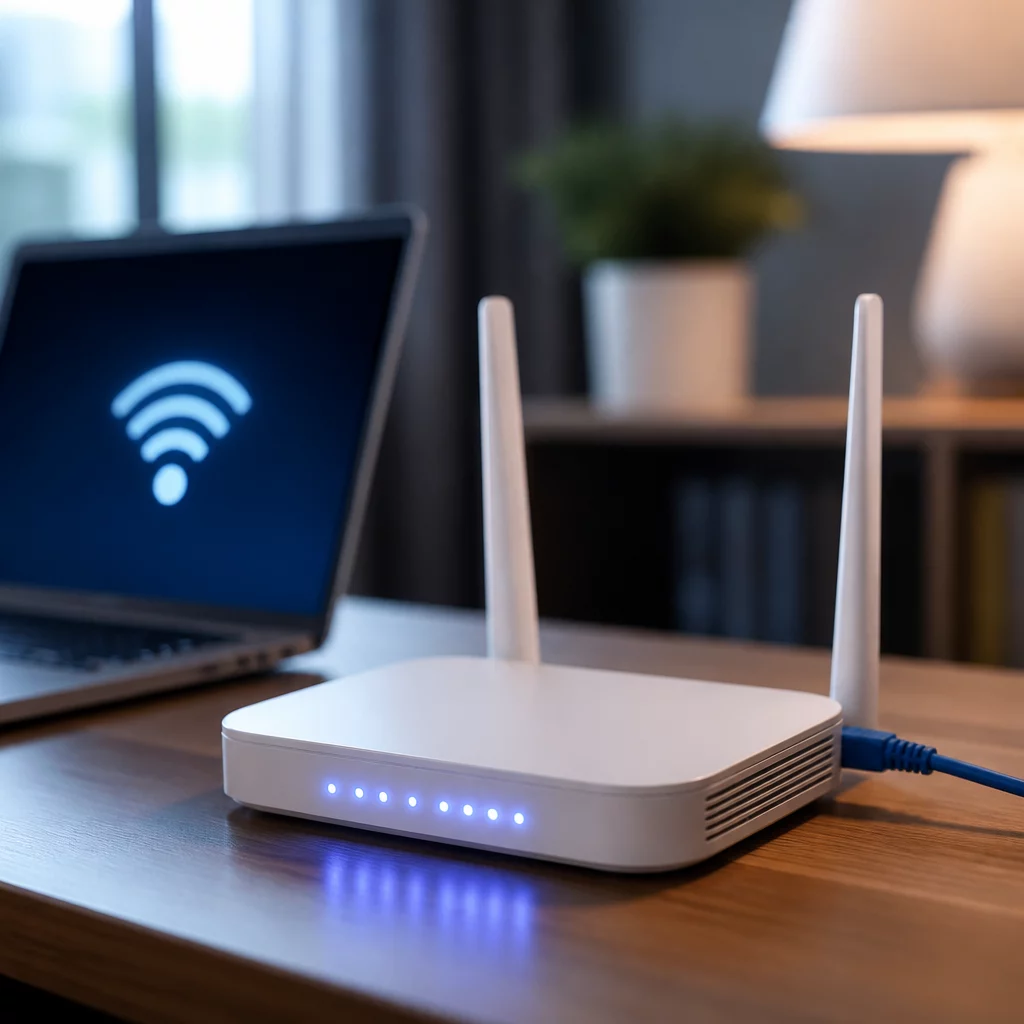
Чтобы настроить роутер Ростелеком, откройте веб-интерфейс по адресу 192.168.1.1, войдите под логином и паролем с наклейки на корпусе (чаще всего admin/admin или user/user), выберите тип подключения PPPoE и укажите логин с паролем из договора с провайдером. Затем задайте имя сети SSID и пароль Wi-Fi с шифрованием WPA2, сохраните изменения и перезагрузите устройство. Весь процесс занимает 10-15 минут.
Коротко о главном
Роутер Ростелекома настраивают по адресу 192.168.1.1, логин и пароль по умолчанию есть на наклейке корпуса. Для выхода в интернет выбирают тип подключения PPPoE и вводят логин с паролем из договора, а не от Wi-Fi. Пароль беспроводной сети меняют с шифрованием WPA2. Красный индикатор LOS на оптическом терминале означает проблему с линией, а не с настройками.
- Стандартный адрес входа в настройки роутера Ростелеком - 192.168.1.1, логин и пароль по умолчанию смотрите на наклейке корпуса.
- Для выхода в интернет нужен тип подключения PPPoE с логином и паролем из договора с провайдером, а не с Wi-Fi.
- Пароль Wi-Fi меняется в разделе беспроводной сети, рекомендуемый тип шифрования - WPA2.
- Приложение RT WiFi позволяет настроить роутер со смартфона, но поддерживает не все модели.
- Красный индикатор LOS на оптическом терминале указывает на проблему с линией, а не с настройками роутера.
- Сброс до заводских настроек делается кнопкой Reset с удержанием 10-15 секунд и обнуляет все параметры, включая Wi-Fi и IPTV.
- Если роутер настроен верно, а устройства все равно не видят сеть, стоит проверить сами гаджеты и при необходимости расширить покрытие репитером.
Какие роутеры выдает Ростелеком и чем они отличаются?
Ростелеком в разных регионах ставит абонентам разное оборудование, и интерфейс настройки у моделей отличается визуально, хотя логика одна и та же. Чаще всего встречаются роутеры под маркой Sercomm, Eltex NTU-RG (например, NTU-RG-1421G-Wac) и фирменная модель RT-A1W под собственным брендом Ростелекома.
Отдельная категория - оптические терминалы GPON, они же ONT. Такое оборудование подключается напрямую по оптоволокну и часто совмещает функции модема и Wi-Fi роутера в одном корпусе. Внешне ONT-терминал похож на обычный роутер, только добавлен порт под оптический кабель - обычный сетевой кабель от подъездного оборудования сюда уже не воткнешь.
Точную модель своего устройства проще всего посмотреть на наклейке снизу или сзади корпуса - там же обычно напечатаны заводской адрес входа, логин и пароль по умолчанию. Общий порядок действий для большинства моделей описан в статье как настроить роутер, здесь разберем именно версию для оборудования Ростелекома.
Что подготовить перед настройкой роутера Ростелеком?
Перед тем как открывать веб-интерфейс, соберите под рукой три вещи. Первая - договор с провайдером или письмо, которое приходило на почту при подключении: там указаны логин и пароль для интернета типа PPPoE. Без этих данных подключиться к сети не получится, даже если роутер настроен идеально.
Вторая вещь - устройство для входа в настройки: компьютер, ноутбук или смартфон, подключенный к роутеру по кабелю или по Wi-Fi. Третья - сведения с наклейки на корпусе роутера: там указан заводской IP-адрес входа (обычно 192.168.1.1) и логин с паролем администратора.
Если данные из договора потеряны, их можно восстановить через личный кабинет на сайте lk.rt.ru или уточнить по телефону техподдержки Ростелеком 8 800. Оператор подскажет логин и, если нужно, сбросит пароль от аккаунта.
Как зайти в настройки роутера Ростелеком: адрес, логин и пароль?
Чтобы попасть в настройки роутера Ростелеком, откройте любой браузер и введите в адресной строке 192.168.1.1, затем нажмите Enter. Если этот адрес не открывается, попробуйте 192.168.0.1 - на части моделей, особенно на GPON-терминалах, используется именно он.
Браузер запросит логин и пароль. На большинстве моделей Sercomm и Eltex NTU-RG стандартная пара - admin и admin, на фирменных роутерах RT-A1W нередко встречается связка user и user. Если ни один из вариантов не подошел, точные данные ищите на наклейке снизу корпуса устройства - производитель иногда меняет пароль по умолчанию под конкретную партию оборудования.
После входа откроется веб-интерфейс с разделами настроек интернета, Wi-Fi, IPTV и системных параметров. Дальше есть два пути: настроить все руками через этот интерфейс или сделать то же самое через фирменное приложение RT WiFi с телефона.
Как настроить интернет через PPPoE на роутере Ростелеком: пошаговая инструкция
Тип подключения PPPoE - основной способ выхода в интернет у абонентов Ростелекома, работающих не по оптике напрямую, а через роутер с отдельным логином. Настройка занимает несколько минут:
- В веб-интерфейсе роутера откройте раздел "Интернет" или "WAN Settings".
- В поле типа подключения выберите PPPoE (иногда подписано как "PPPoE Russia" или просто "PPPoE").
- Введите логин и пароль из договора с Ростелекомом - именно те, что провайдер выдал при подключении, а не данные от Wi-Fi.
- Оставьте остальные параметры (MTU, VLAN ID) по умолчанию, если провайдер отдельно не указывал другие значения.
- Нажмите "Сохранить" или "Apply" и дождитесь перезагрузки роутера.
- Проверьте, что на индикаторе Internet загорелся зеленый или белый цвет - это признак успешного подключения.
Если после сохранения интернет не появился, проверьте логин и пароль на опечатки: часто путают заглавные и строчные буквы или case-sensitive символы, скопированные из договора вручную.
Как настроить Wi-Fi и сменить пароль сети на роутере Ростелеком?
Раздел Wi-Fi в настройках роутера обычно называется "Беспроводная сеть" или "Wireless Settings". В нем задается имя сети SSID - то, что вы видите при поиске сетей с телефона или ноутбука, и пароль для подключения.
Чтобы сменить пароль на Wi-Fi Ростелеком, откройте вкладку с настройками сети, найдите поле "Пароль" или "PSK Password", удалите старое значение и введите новое - минимум 8 символов, без пробелов. Тип шифрования лучше оставить WPA2-PSK: это стандарт для домашних сетей, который поддерживают практически все современные устройства.
На двухдиапазонных роутерах настройки для диапазона 2.4 ГГц и 5 ГГц обычно разнесены по отдельным вкладкам - имя сети и пароль для каждого диапазона можно задать разными, если нужно разделить старые и новые устройства. Там же можно включить гостевую сеть - отдельный Wi-Fi для гостей без доступа к остальным устройствам в доме.
После смены пароля все ранее подключенные гаджеты потребуют повторного ввода нового значения. Если после этого какое-то устройство, например телевизор, перестало видеть сеть, разбор проблемы есть в статье телевизор не видит вай-фай.
Как настроить роутер Ростелеком через приложение RT WiFi?
Фирменное приложение RT WiFi позволяет настроить роутер Ростелеком со смартфона без входа в браузер. После установки приложение автоматически находит совместимый роутер в локальной сети и предлагает пройти те же шаги, что и в веб-интерфейсе: выбор типа подключения PPPoE, ввод логина и пароля из договора, настройка имени сети и пароля Wi-Fi.
Преимущество приложения - понятный пошаговый мастер настройки и возможность управлять сетью удаленно после первичной привязки аккаунта. Из минусов: RT WiFi поддерживает не все модели роутеров, которые выдает Ростелеком, и на части старых устройств Sercomm приложение просто не находит совместимое оборудование. В таком случае остается только веб-интерфейс по адресу 192.168.1.1.
Что делать, если роутер Ростелеком не раздает интернет или горит индикатор LOS?
Если роутер Ростелеком не раздает интернет, в первую очередь смотрите на индикаторы Power, Internet и WLAN на корпусе устройства. Если не горит Power, проверьте подключение блока питания к розетке. Если не горит Internet при исправном питании, вероятная причина - неверные данные PPPoE или обрыв на линии провайдера.
Отдельный сигнал - индикатор LOS (Loss of Signal) на оптических терминалах ONT. Он горит красным, когда пропадает сигнал по оптоволоконному кабелю, и в этом случае проблема не в настройках роутера, а на стороне линии или оборудования Ростелекома. Здесь поможет только звонок в техподдержку Ростелеком по номеру 8 800 и, возможно, выезд мастера.
Если индикаторы в норме, а устройства все равно не видят сеть или подключаются, но без доступа в интернет, причины и решения для этой ситуации разобраны в статье почему нет wifi. Там же можно проверить, не связана ли проблема с конкретным гаджетом, а не с самим роутером.
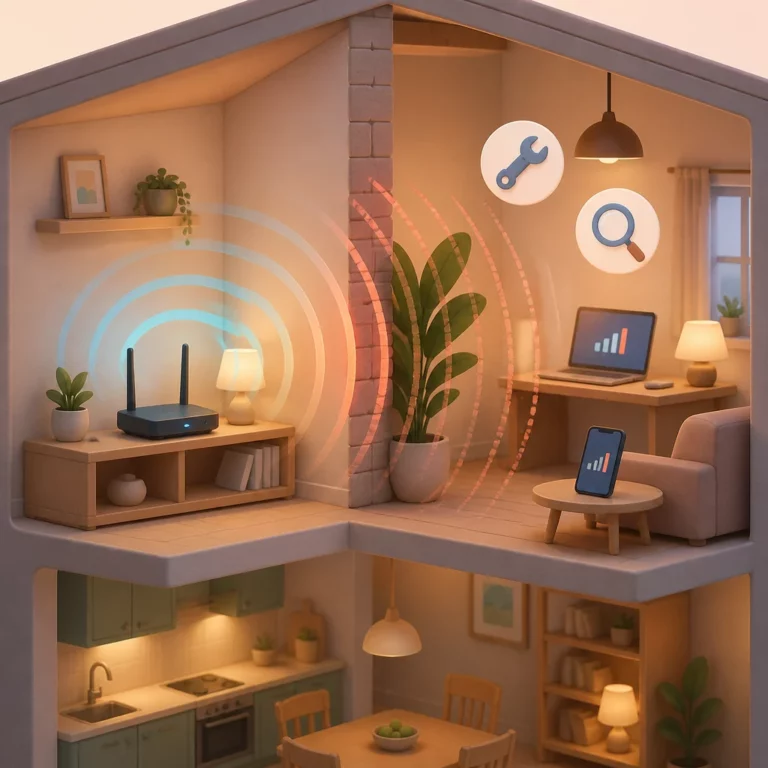
Если сигнал Wi-Fi слабый в дальних комнатах, это отдельная история от полного отсутствия интернета - расширить зону покрытия поможет репитер, настройка которого описана в статье как настроить репитер Wi-Fi.
Как сбросить роутер Ростелеком до заводских настроек: пошаговая инструкция
Сброс до заводских настроек нужен, если забыт пароль от веб-интерфейса, роутер настроен неправильно после чужого вмешательства или устройство передается новому владельцу. Порядок действий одинаковый почти для всех моделей:
- Найдите на корпусе роутера утопленную кнопку Reset - обычно она спрятана в небольшом отверстии рядом с портами.
- Возьмите тонкий предмет, например скрепку или иглу от SIM-эджектора.
- При включенном роутере нажмите и удерживайте кнопку 10-15 секунд, пока индикаторы не начнут мигать все разом.
- Отпустите кнопку и дождитесь перезагрузки устройства - это займет одну-две минуты.
- Зайдите в веб-интерфейс по заводскому адресу 192.168.1.1 с логином и паролем с наклейки на корпусе.
- Заново настройте подключение PPPoE и Wi-Fi по описанным выше шагам.
После сброса все прежние настройки, включая пароль Wi-Fi и параметры IPTV-приставки, слетают до заводских значений. Их придется вводить заново, поэтому логин и пароль из договора и данные для IPTV лучше держать под рукой заранее.
Сравнение популярных моделей роутеров Ростелеком
Данные в таблице - типовые значения по умолчанию для распространенных моделей. Точный адрес и пароль для конкретного экземпляра могут отличаться, поэтому финальную проверку всегда делайте по наклейке на корпусе устройства.
| Модель | Адрес входа | Логин по умолчанию | Пароль по умолчанию |
|---|---|---|---|
| Sercomm (разные ревизии) | 192.168.1.1 | admin | admin |
| Eltex NTU-RG (например, NTU-RG-1421G-Wac) | 192.168.1.1 | admin | admin |
| RT-A1W (фирменная модель) | 192.168.1.1 | user | user |
| GPON-терминал ONT (оптический) | 192.168.1.1 или 192.168.0.1 | admin | уникальный на наклейке |
Часто задаваемые вопросы
Какой стандартный адрес входа в настройки роутера Ростелеком? Чаще всего это 192.168.1.1, реже 192.168.0.1 - второй вариант встречается на некоторых оптических терминалах ONT. Если ни один адрес не открывается, точное значение смотрите на наклейке снизу корпуса роутера.
Что делать, если логин и пароль admin/admin не подходят? Попробуйте пару user/user - она стандартна для части моделей RT-A1W. Если и это не сработало, посмотрите данные на наклейке устройства или сделайте сброс до заводских настроек кнопкой Reset.
Как узнать логин и пароль для подключения PPPoE? Эти данные указаны в договоре с Ростелекомом или в письме, которое приходило при подключении. Также их можно уточнить в личном кабинете на lk.rt.ru или по телефону техподдержки 8 800.
Можно ли настроить роутер Ростелеком с телефона, без компьютера? Да, для этого есть фирменное приложение RT WiFi - оно проводит через все шаги настройки: тип подключения, логин и пароль PPPoE, имя сети и пароль Wi-Fi. Приложение поддерживает не все модели роутеров.
Почему после сброса роутера пропал интернет? Сброс возвращает заводские настройки, и подключение PPPoE обнуляется вместе с паролем Wi-Fi. Интернет заработает снова после того, как вы заново введете логин и пароль из договора в разделе настроек интернета.