Как перезагрузить роутер и когда это помогает
Как правильно перезагрузить роутер: кнопкой, из розетки или через веб-интерфейс. Когда перезагрузка решает проблему с интернетом, а когда нет.
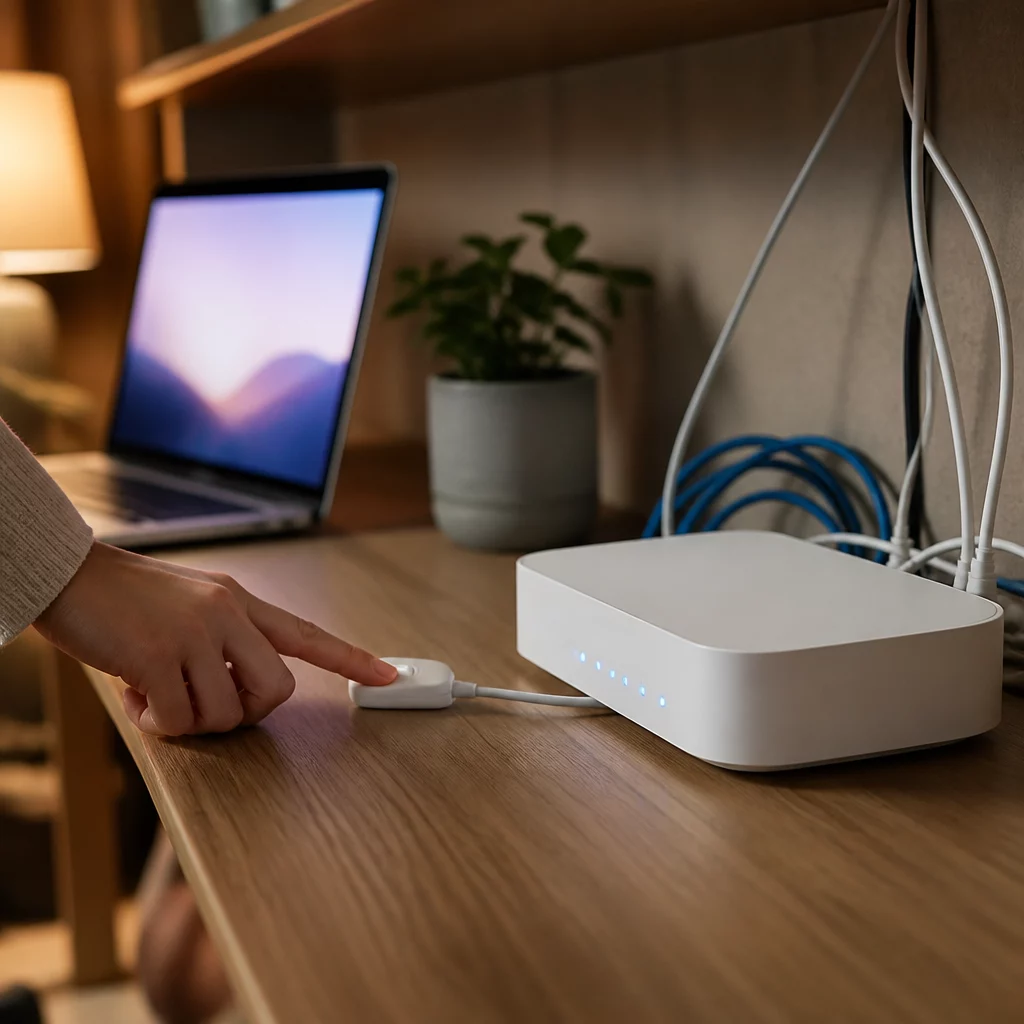
Перезагрузить роутер значит на несколько секунд отключить его от питания и включить заново: устройство очищает оперативную память, закрывает зависшие процессы и заново получает IP-адрес от провайдера. Это самый быстрый способ вернуть интернет, когда соединение пропало без видимой причины, хотя проблемы с кабелем, тарифом или оборудованием провайдера перезагрузка не решает.
Коротко о главном
Перезагрузка роутера это выключение и включение питания без потери настроек, в отличие от сброса кнопкой reset, который стирает конфигурацию. Быстрее всего вынуть вилку из розетки на 15-20 секунд, удалённо это делают через веб-интерфейс или приложение производителя. Помогает при зависании памяти и сбоях DHCP и DNS, но не при аварии у провайдера. Домашней сети хватает раза в одну-две недели.
- Перезагрузка выключает и включает роутер, не трогая настройки, а сброс (reset) стирает конфигурацию до заводского состояния.
- Быстрее всего перезагрузить роутер кнопкой питания на корпусе или отключением из розетки на 15-20 секунд.
- Через веб-интерфейс и мобильное приложение производителя можно перезагрузить роутер без физического доступа к устройству.
- Перезагрузка чаще всего помогает при зависании памяти роутера и сбоях DHCP или DNS, но не чинит проблемы на стороне провайдера или поврежденный кабель.
- Для домашней сети обычно достаточно перезагружать роутер раз в одну-две недели.
- ФБР рекомендовало перезагрузку роутеров в 2018 году как меру против вредоносного ПО VPNFilter, но от заражения это не спасает полностью.
- Многие роутеры умеют перезагружаться по расписанию автоматически, это удобнее, чем делать перезапуск вручную.
Что значит перезагрузить роутер и чем это отличается от сброса настроек?
Перезагрузка и сброс настроек звучат похоже, но делают разные вещи. Перезагрузка (reboot) просто выключает и включает устройство: все настройки, пароль от Wi-Fi и список подключенных клиентов остаются на месте, меняется только состояние оперативной памяти. Сброс настроек (reset) стирает конфигурацию и возвращает роутер к заводскому состоянию: имя сети, пароль и все ручные настройки придется вводить заново. Кнопки для этих действий часто выглядят одинаково, но у reset она обычно утоплена в корпус и требует нажатия скрепкой или иголкой в течение 8-10 секунд, а кнопка питания нажимается пальцем и срабатывает мгновенно.
Как перезагрузить роутер кнопкой на корпусе: пошаговая инструкция
Если на задней панели роутера есть отдельная кнопка питания (Power или On/Off), перезагрузка занимает меньше минуты.
- Найдите кнопку питания на задней или боковой панели корпуса, рядом с разъемом для блока питания.
- Нажмите ее один раз и отпустите, дождитесь, пока погаснут все индикаторы на передней панели.
- Подождите 10-15 секунд, не трогая устройство.
- Нажмите кнопку еще раз, чтобы включить роутер.
- Дождитесь, пока индикаторы Power и Internet загорятся ровным светом: обычно на это уходит минута-три.
- Проверьте, появился ли интернет на телефоне или компьютере.
Если отдельной кнопки питания нет, тот же результат дает отключение блока питания из розетки на 15-20 секунд.
Как перезагрузить роутер через веб-интерфейс, если до него не добраться?
Веб-интерфейс выручает, когда роутер физически недоступен: спрятан за мебелью, установлен в шкафу с проводкой или стоит в другой комнате. Нужно зайти в браузере на адрес управления устройством, обычно это 192.168.1.1 или 192.168.0.1 (точный адрес указан на наклейке снизу роутера), ввести логин и пароль от панели управления и найти в разделе System Tools, Управление или Обслуживание пункт "Перезагрузка" или Reboot. После подтверждения роутер перезапустится сам, без физического доступа к кнопкам. Этот способ работает, только пока сеть отвечает: если Wi-Fi полностью пропал и зайти в панель управления не получается, остается только кнопка на корпусе или отключение из розетки.
Можно ли перезагрузить роутер удаленно, с телефона или компьютера?
Да, если роутер поддерживает фирменное мобильное приложение и подключен к интернету. Производители вроде TP-Link (приложение Tether), Keenetic и ASUS Router дают в приложении кнопку удаленной перезагрузки, которая работает через облачный аккаунт, даже когда вы не дома. С компьютера то же самое делается через веб-интерфейс по внешнему IP-адресу или через тот же облачный сервис производителя, если он настроен. Без приложения или облачной привязки перезагрузить роутер, находясь физически в другом месте, не получится: команда просто некому будет передать.
Какой способ перезагрузки выбрать?
Выбор способа зависит от того, есть ли у вас физический доступ к устройству и работает ли сеть в момент проблемы.
| Способ | Нужен физический доступ | Настройки Wi-Fi сохраняются | Когда удобен |
|---|---|---|---|
| Кнопка питания на корпусе | Да | Да | Роутер рядом, под рукой |
| Отключение из розетки | Да | Да | На роутере нет отдельной кнопки питания |
| Веб-интерфейс | Нет, нужен доступ к сети | Да | Роутер убран далеко, но сеть еще отвечает |
| Мобильное приложение производителя | Нет, нужен интернет на телефоне | Да | Нужно перезапустить сеть, находясь вне дома |
Когда перезагрузка роутера реально помогает?
Перезагрузка чаще всего срабатывает при зависании самого устройства: со временем в его оперативной памяти накапливаются мелкие ошибки и незакрытые процессы, это явление называют утечкой памяти, и роутер начинает работать медленнее или вовсе теряет связь. Сюда же относятся случаи, когда провайдер сменил вам динамический IP-адрес, но роутер продолжает работать со старым, или когда DHCP-сервер внутри устройства перестал раздавать адреса новым клиентам. После перезапуска роутер заново запрашивает IP у провайдера и обновляет DNS, и в большинстве таких ситуаций интернет возвращается сразу.
Когда перезагрузка не поможет и нужно искать другую причину?
Если интернет пропал у всего дома или подъезда одновременно, дело в оборудовании провайдера, и перезагружать свой роутер бессмысленно, разумнее сразу звонить в поддержку. Не помогает перезагрузка и при физическом повреждении кабеля, при неоплаченном тарифе, при выходе из строя самого роутера (тогда индикаторы не загораются вовсе или мигают в аварийном режиме) и при слишком большом расстоянии между роутером и устройством, из-за которого сигнал Wi-Fi просто не дотягивается. Разобраться, что именно пошло не так, помогает статья о том, почему нет вайфая: там разобраны причины, которые перезагрузкой не лечатся.
Как часто нужно перезагружать роутер?
Для большинства домашних сетей достаточно перезагружать роутер раз в одну-две недели, этого хватает, чтобы очистить память и не дать мелким ошибкам накопиться до заметного сбоя. Если роутер работает под высокой нагрузкой: раздает интернет на десяток устройств, держит гостевую сеть или обслуживает умный дом, имеет смысл делать это чаще, раз в несколько дней. Подробно о том, как разделить основную и гостевую сеть, чтобы снизить нагрузку на устройство, написано в статье про гостевую сеть Wi-Fi.
Почему специалисты советуют перезагружать роутер из соображений безопасности?
Перезагрузка спасает не только от зависаний. У нее есть вторая роль: элемент цифровой гигиены. ФБР США в официальном заявлении от 25 мая 2018 года сообщило о вредоносном ПО VPNFilter, заразившем около 500 тысяч домашних и офисных роутеров по всему миру, и рекомендовало владельцам перезагрузить устройства, чтобы временно нарушить работу вредоноса. Важная оговорка: полную защиту перезагрузка не дает, часть вредоносного кода способна закрепляться во flash-памяти и переживать перезапуск. Поэтому вместе с периодической перезагрузкой стоит обновлять прошивку роутера и менять заводской пароль администратора, а не полагаться на один только reboot.
Как настроить автоматическую перезагрузку роутера по расписанию?
Многие современные роутеры умеют перезагружаться сами, без вашего участия. В панели управления, обычно в разделе System Tools или Обслуживание, есть пункт Reboot Schedule или Расписание перезагрузки: там можно указать день недели и время, например ночь на понедельник, когда никто не пользуется сетью. Если такой функции нет во встроенном интерфейсе, часть производителей добавляет ее в мобильное приложение. Владельцам роутеров с модемной частью (совмещенных с ADSL или оптическим модемом) стоит свериться и с инструкцией к самому модему: там правила автоперезагрузки иногда настраиваются отдельно, это разобрано в статье о том, как настроить модем. Владельцам LTE-роутеров с ежедневной автоперезагрузкой полезно также проверить уровень сигнала соты, слабый сигнал сотовой сети автоперезапуск не лечит, здесь поможет усилитель сотовой связи.
Часто задаваемые вопросы
Нужно ли выключать роутер каждый день? Нет, для большинства домашних сетей хватает перезагрузки раз в одну-две недели. Ежедневный перезапуск оправдан только при высокой нагрузке на устройство или частых зависаниях.
Пропадут ли настройки Wi-Fi после перезагрузки? Нет, обычная перезагрузка не трогает конфигурацию: имя сети, пароль и список сохраненных устройств остаются такими же, как были. Настройки сбрасываются только при использовании кнопки Reset.
Что делать, если роутер не включается после перезагрузки? Проверьте блок питания и розетку отдельным устройством, убедитесь, что кабель питания плотно вставлен в разъем. Если индикаторы не загораются вовсе, вероятна поломка блока питания или самого роутера, и здесь без диагностики или замены не обойтись.
Помогает ли перезагрузка роутера от медленного интернета? Иногда да, если скорость упала из-за перегруженной памяти устройства или устаревшей записи DNS. Если же скорость низкая постоянно и на всех устройствах одинаково, вероятнее проблема на стороне провайдера или тарифа.
Отличается ли перезагрузка Wi-Fi роутера и обычного роутера с кабельным подключением? Технически нет: механизм один и тот же вне зависимости от того, раздает устройство Wi-Fi, LTE-сигнал или только проводные порты. Разница только в названиях кнопок и пунктов меню у разных производителей.