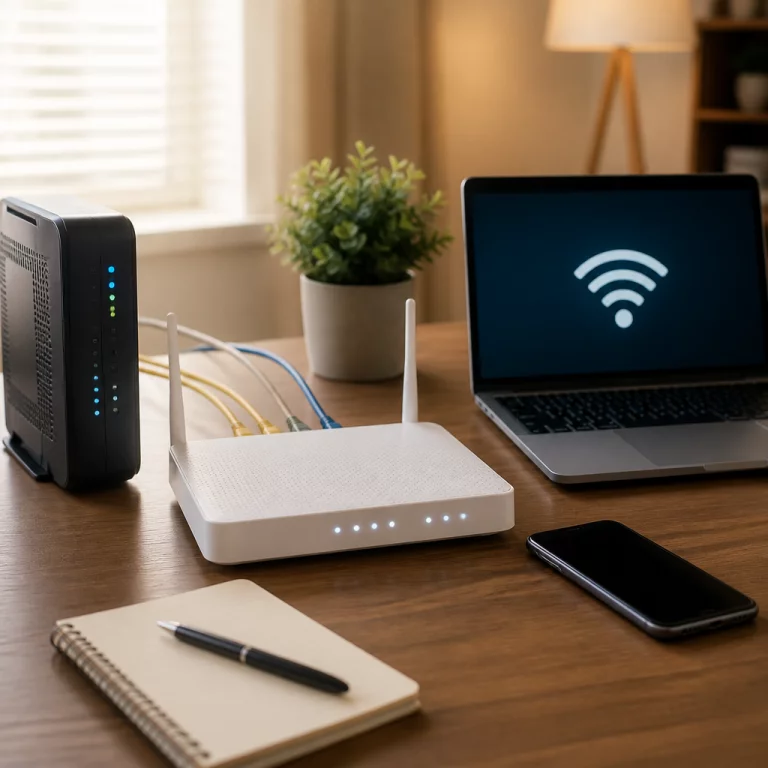
Как ускорить интернет дома: на телефоне и компьютере
Как ускорить интернет дома на телефоне и компьютере: настройка роутера, смена DNS, диапазон частот, кабель вместо Wi-Fi и когда дело в тарифе провайдера.
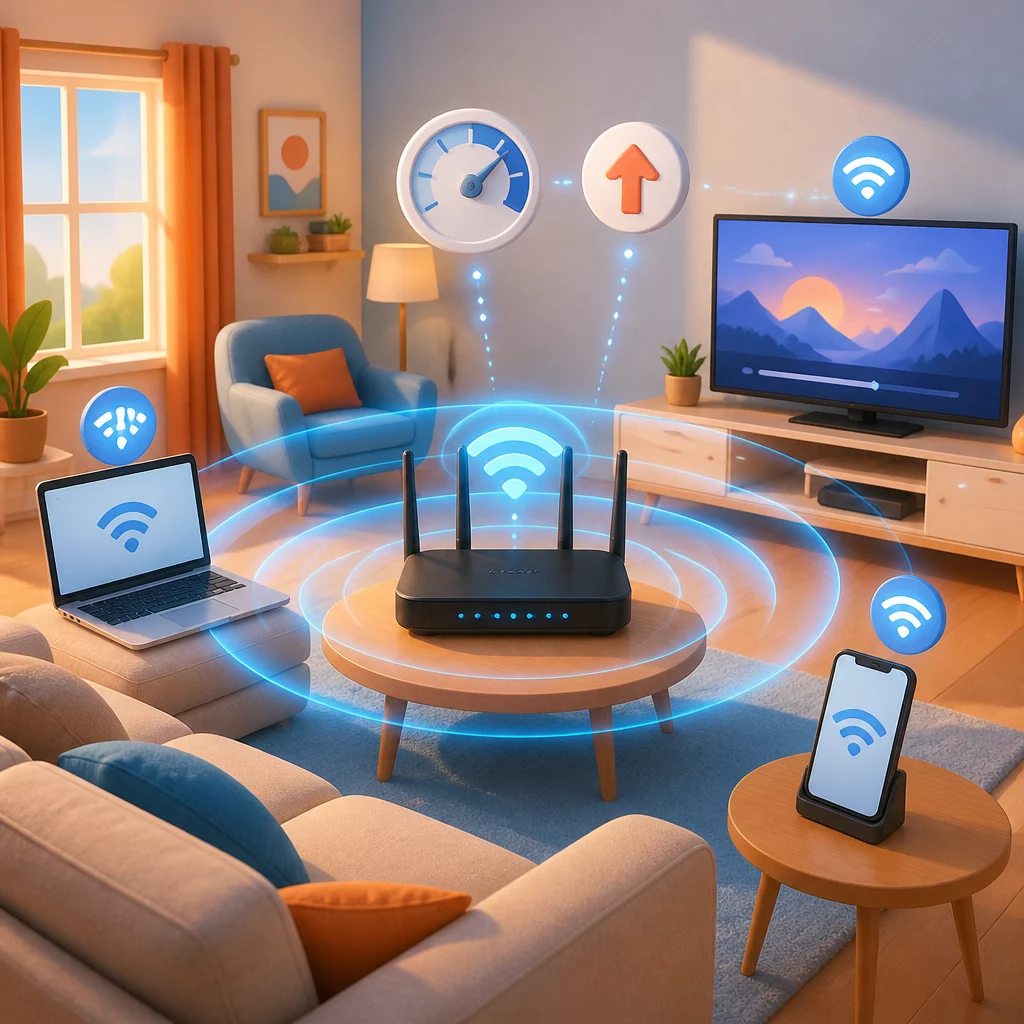
Домашний интернет ускоряют несколько независимых мер: перезагрузка роутера и смена диапазона Wi-Fi снимают половину проблем со связью, подключение кабелем убирает задержки эфира, а отключение фоновых загрузок на телефоне и компьютере освобождает канал под реальные задачи. Если скорость ниже тарифной даже при прямом кабеле в роутер, причина не в настройках устройства, а в договоре с провайдером или в состоянии линии.
Коротко о главном
Начните с перезагрузки роутера: она сбрасывает зависшие соединения и уводит устройство с перегруженного канала. Рядом с роутером быстрее диапазон 5 ГГц, в дальних комнатах стабильнее 2,4 ГГц, а кабель категории 5e или 6 в гигабитный порт LAN надёжнее любого Wi-Fi. Отключите фоновые торренты, автообновления и VPN. Смена DNS ускоряет открытие сайтов, но полосу канала не расширяет.
- Перезагрузка роутера снимает часть проблем: сбрасывает зависшие соединения и уводит устройство с перегруженного канала.
- Диапазон 5 ГГц дает выше скорость рядом с роутером, 2,4 ГГц лучше держит сигнал в дальних комнатах.
- DNS сервер ускоряет открытие сайтов, но не увеличивает скорость канала как таковую.
- Кабель категории 5e или 6 в гигабитный порт LAN дает более стабильную скорость, чем Wi-Fi.
- Автообновления, торрент-клиент и VPN в фоне незаметно забирают полосу канала.
- Если скорость по кабелю совпадает с тарифной, а не с ожидаемой, причина в договоре с провайдером, а не в настройках.
- Проверять сигнал и подключенные устройства удобно через веб-интерфейс роутера.
Что реально ускоряет домашний интернет, а что нет?
Работают три вещи: убрать помехи на пути сигнала, снять лишнюю фоновую нагрузку и выбрать более быстрый способ подключения. Перезагрузите роутер, переключите частотный диапазон, отодвиньте точку доступа подальше от стен и микроволновки, подключитесь кабелем вместо Wi-Fi, закройте торренты и автообновления - и цифры в спидтесте реально изменятся.
Не работают мифы про "ускоряющие" приложения для смартфона, чистку реестра как способ поднять скорость канала и смену DNS ради прироста мегабит. DNS ускоряет открытие сайтов за счет более быстрого поиска адреса, но не сам канал связи. Если провайдер выдает 50 Мбит/с по тарифу, ни один твик в настройках не сделает 100.
Как ускорить интернет на телефоне: Android и iPhone
На смартфоне скорость чаще всего съедают фоновые процессы, а не сам Wi-Fi. Проверить стоит по порядку:
- Отключить автообновление приложений через мобильный интернет и Wi-Fi одновременно, оставить обновление вручную.
- Ограничить фоновые данные для тяжелых приложений: соцсети и облачные хранилища синхронизируются постоянно, даже когда экран выключен.
- Отключить VPN, если он не нужен прямо сейчас: любой VPN добавляет шифрование и лишний маршрут пакетов, а значит и задержку.
- Проверить режим энергосбережения - на части моделей Android и iPhone он режет фоновую сеть, но заодно тормозит и активные загрузки.
- Забыть сеть Wi-Fi и подключиться заново, если телефон держит слабый сигнал вместо более сильной соседней точки.
Если слабый сигнал ловит и телефон, и другие устройства в той же комнате, дело не в смартфоне - причина в покрытии роутера. Разбор похожей ситуации есть в статье телевизор не видит wifi.
Как ускорить интернет на компьютере: пошаговая инструкция для Windows
На компьютере причины обычно те же, что и на телефоне, плюс фоновые процессы самой системы. Порядок действий:
- Открыть диспетчер задач (Ctrl+Shift+Esc), вкладку "Сеть" и закрыть приложения, которые грузят канал без надобности.
- Приостановить автообновление Windows на время работы через параметры центра обновления, если качается крупный пакет.
- Проверить компьютер антивирусом - скрытый майнер или бот-сеть незаметно съедают канал в фоне.
- Очистить кэш браузера: раздутый кэш и десятки открытых вкладок с автообновлением страниц создают постоянную фоновую нагрузку.
- Закрыть или поставить на паузу торрент-клиент, даже если кажется, что раздача не мешает - она держит канал на отдачу.
- Обновить драйвер Wi-Fi адаптера через диспетчер устройств: старый драйвер иногда искусственно занижает скорость соединения.
- Подключиться кабелем к гигабитному порту LAN на роутере, если рядом есть такая возможность, и сравнить скорость с беспроводной.
Помогает ли перезагрузка роутера ускорить интернет?
Да, и это самый быстрый способ проверить, в чем причина. За недели непрерывной работы в памяти роутера накапливаются подвисшие соединения, а сам он может держаться за перегруженный радиоканал, который выбрал при включении. Перезагрузка сбрасывает и то и другое: устройство заново сканирует эфир и часто уходит на менее занятый канал. Общие настройки роутера, включая смену канала вручную, разобраны в статье настройка роутера.
Где поставить роутер, чтобы сигнал был сильнее?
Роутер нужно поднять на уровень пояса или выше, поставить по центру квартиры и убрать с линии сигнала бетонные стены, металлические двери и микроволновку - она работает на той же частоте 2,4 ГГц, что и Wi-Fi, и заглушает сигнал во время работы. Аквариумы и зеркала тоже ослабляют сигнал за счет отражения и поглощения воды.
Если роутер уже перенесли, а в дальних комнатах сигнал все равно слабый, одна точка доступа проблему покрытия не решит - нужен репитер или вторая точка. Пошаговая настройка усилителя сигнала есть в статье настроить репитер wifi.
Какой диапазон выбрать: 2,4 или 5 ГГц?
Диапазон 2,4 ГГц бьет дальше и легче проходит сквозь стены, но делит эфир с микроволновками, Bluetooth-устройствами и соседскими роутерами, из-за чего на нем чаще случаются просадки скорости. Диапазон 5 ГГц дает скорость выше и почти не встречает помех, но хуже проходит через препятствия, поэтому нормально работает, только пока вы рядом с роутером.
Практическое правило: для ноутбука или смартфона в той же комнате, где роутер, включайте 5 ГГц, для устройств в дальних комнатах - 2,4 ГГц. Более новый стандарт Wi-Fi 6 (IEEE 802.11ax) по сравнению с предыдущим Wi-Fi 5 (802.11ac) дает выше пропускную способность и меньше задержек при большом числе подключенных устройств - это заметно в квартирах с десятком гаджетов одновременно.
Меняет ли DNS сервер скорость интернета?
DNS сервер не увеличивает пропускную способность канала, но ускоряет открытие сайтов - он переводит доменное имя в IP адрес, и от скорости этого перевода зависит, сколько секунд грузится первая страница. Провайдерский DNS иногда работает медленно из-за перегрузки, и замена на публичный сервер сокращает именно эту задержку, а не общую скорость закачки файлов или видео.
Стоит ли подключаться кабелем вместо Wi-Fi?
Да, если есть техническая возможность и важна стабильность: кабель не создает помех, не делит эфир с соседями и не теряет сигнал в стенах. Чтобы передать гигабитную скорость, нужен кабель категории не ниже 5e, а лучше 6 - такие категории кабеля для структурированных кабельных систем задает ГОСТ Р 53246-2008. Подключайтесь именно в гигабитный порт LAN на роутере: более старый порт на 100 Мбит/с физически ограничит скорость сверху, даже если тариф провайдера выше.
Что ест скорость в фоне: обновления, торренты, VPN
Три главных источника фоновой нагрузки, которые незаметно забирают канал:
- Автообновление Windows, приложений на телефоне и игровых клиентов - крупные пакеты качаются без предупреждения, часто ночью или посреди рабочего дня.
- Торрент-клиент, который продолжает раздавать файлы даже после того, как сам все скачал, если окно просто свернуто.
- VPN сервис шифрует трафик и заворачивает его через удаленный сервер, поэтому скорость почти всегда ниже, чем без VPN, особенно на дальних серверах.
Когда дело не в настройках, а в тарифе провайдера?
Если после всех мер скорость по кабелю напрямую в роутер (без Wi-Fi, VPN и фоновых загрузок) в спидтесте совпадает с тарифной, а не с ожидаемой, дальше чинить нечего - у провайдера просто заявлена такая скорость. Сравните результат нескольких замеров в разное время суток: вечерние просадки на 20-30% у части провайдеров - следствие перегрузки на узле, а не проблема в квартире. Актуальную скорость порта и статистику соединения удобно смотреть в веб-интерфейсе роутера - как в него зайти, описано в статье вход в настройки роутера. Если цифры стабильно ниже оплаченных, это повод обратиться в поддержку провайдера, а не менять настройки дома.
Сравнение способов ускорить интернет
| Способ | Время на выполнение | На что влияет | Когда не поможет |
|---|---|---|---|
| Перезагрузка роутера | 1-2 минуты | Сигнал Wi-Fi, выбор канала | Если проблема в тарифе или линии |
| Смена диапазона 2,4/5 ГГц | 2-5 минут | Сигнал Wi-Fi и дальность | Если устройство далеко от роутера |
| Смена DNS сервера | 3-5 минут | Скорость открытия сайтов | Не влияет на скорость закачки файлов |
| Кабель вместо Wi-Fi | 10-15 минут | Скорость канала и стабильность | Нет физической возможности проложить кабель |
| Закрытие фона (торренты, обновления, VPN) | 2-3 минуты | Свободная полоса канала | Если канал и так не был занят |
| Перенос роутера в центр квартиры | 15-30 минут | Сигнал Wi-Fi в дальних комнатах | Слишком большая площадь без репитера |
Часто задаваемые вопросы
Почему интернет медленный только вечером? Чаще всего это перегрузка на стороне провайдера в часы пиковой нагрузки, а не проблема оборудования дома. Проверить это можно замером скорости кабелем в разное время суток: если днем цифры близки к тарифным, а вечером стабильно падают, стоит обратиться в поддержку провайдера.
Ускоряет ли смена пароля Wi-Fi скорость интернета? Сама по себе смена пароля не ускоряет канал, но полезна, если к сети подключились посторонние устройства без ведома владельца и забирают часть полосы. Список подключенных устройств виден в веб-интерфейсе роутера.
Помогает ли смартфон в режиме полета и обратно ускорить интернет? Иногда да - это быстрый способ заново подключиться к более сильной точке доступа и сбросить зависшее соединение, похожий эффект дает и перезагрузка роутера.
Нужно ли покупать новый роутер ради скорости? Только если текущий физически не поддерживает нужную скорость тарифа - устаревшие модели ограничены стандартом Wi-Fi 5 или портами 100 Мбит/с. Для тарифов от 300 Мбит/с и выше смотрите на модели с поддержкой Wi-Fi 6 и гигабитными портами LAN.